Videoen kunne ikke lastes inn. Velg avspillingsknappen for å prøve igjen.
Originalvideo
Se originalopptakene før tekstingen legges til.
 Sharper.video
Lag AI-videoer. Rediger, forleng og oppskaler på ett sted.
Ved å fortsette godtar du våre Tjenestevilkår og Personvernerklæring.
VIDEOTEKSTER DREVET AV KI
Legg til undertekster i videoene dine på nettet med KI. Last opp et MP4-, MOV- eller WebM-klipp, velg talespråket, og generer undertekster som synkroniseres med talen – ingen manuell transkripsjon nødvendig.
Velg en video for å generere undertekster fra talen.
MP4, MOV, WebM · Opptil 60 minutterVelg språket som snakkes i videoen, for å få mer nøyaktige undertekster.
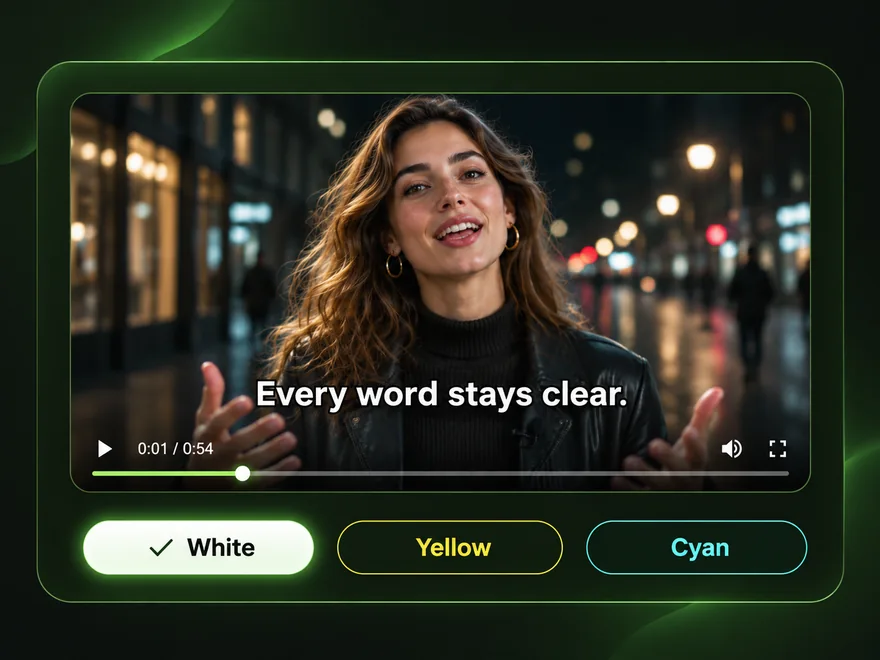
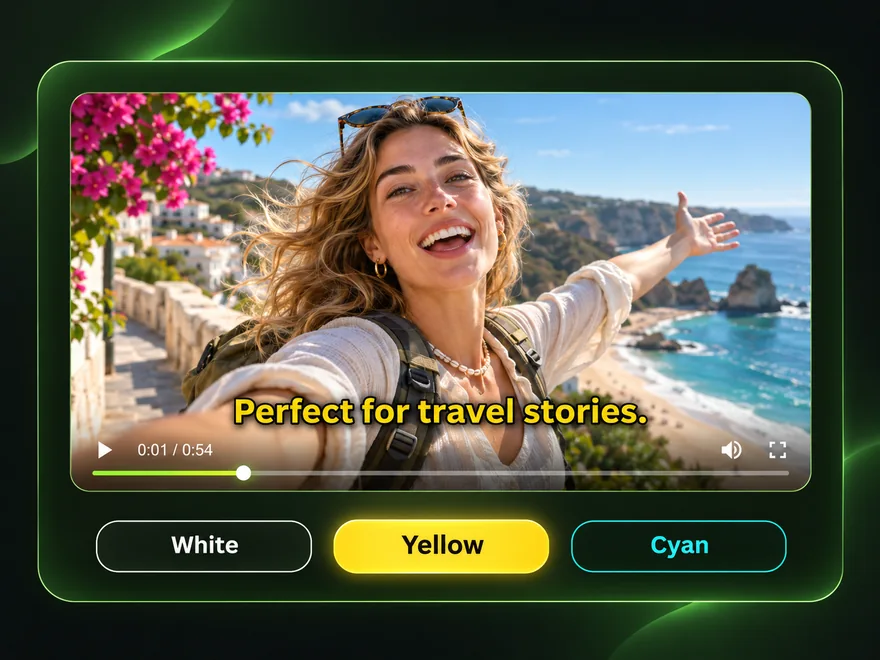
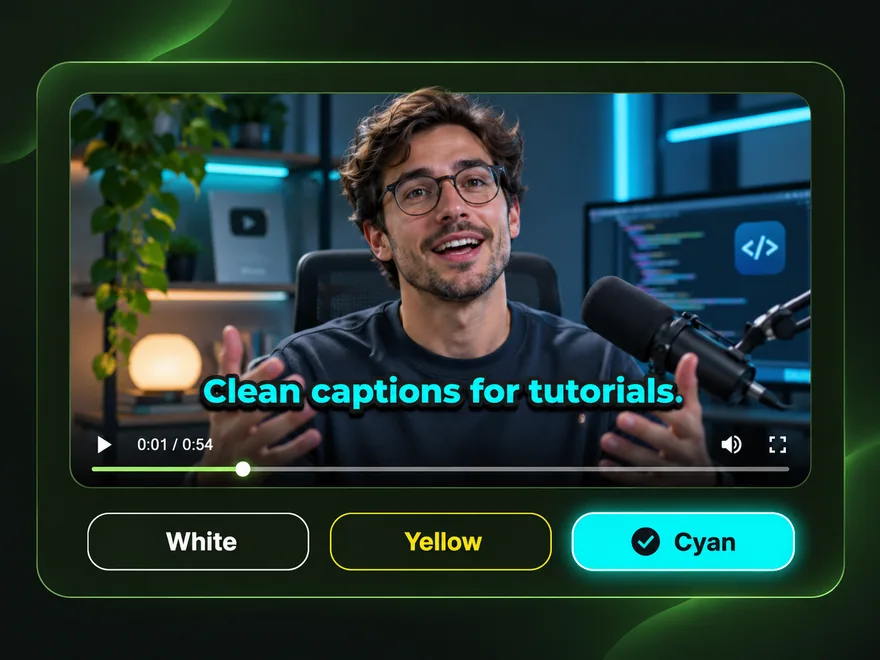
Velg hvordan undertekstene dine skal se ut på skjermen. Hvitt passer til de fleste videoer, mens gult og cyan gjør at tekstingen skiller seg ut i vlogger, opplæringsvideoer og klipp fra sosiale medier.
Registrer deg og begynn å skape gratis
Nødvendige studiepoeng: — · Tilgjengelige kreditter: —
FØR OG ETTER
Se forskjellen teksting kan utgjøre. Automatisk tidsinnstilte undertekster hjelper seerne med å følge intervjuer, opplæringsvideoer og sosiale videoer – selv når de ser uten lyd.
Videoen kunne ikke lastes inn. Velg avspillingsknappen for å prøve igjen.
Se originalopptakene før tekstingen legges til.
Videoen kunne ikke lastes inn. Velg avspillingsknappen for å prøve igjen.
Se den samme videoen med tydelig teksting som følger det talte innholdet.
SLIK FUNGERER DET
Legg til undertekster i en MP4-, MOV- eller WebM-video i tre trinn. KI transkriberer den talte lyden og lager tidskodede undertekster, så du slipper å skrive et transkript.
Velg en videofil fra datamaskinen eller telefonen din. Den talte lyden brukes til å generere transkripsjonen.
Velg språket som snakkes i klippet, og start genereringen av undertekster. Talegjenkjenning bestemmer teksten og tidspunktene.
Åpne videoen din i Mine videoer etter at du har sendt inn oppgaven. Når behandlingen er ferdig, kan du gå gjennom undertekstene, justere stilen deres og eksportere resultatet.
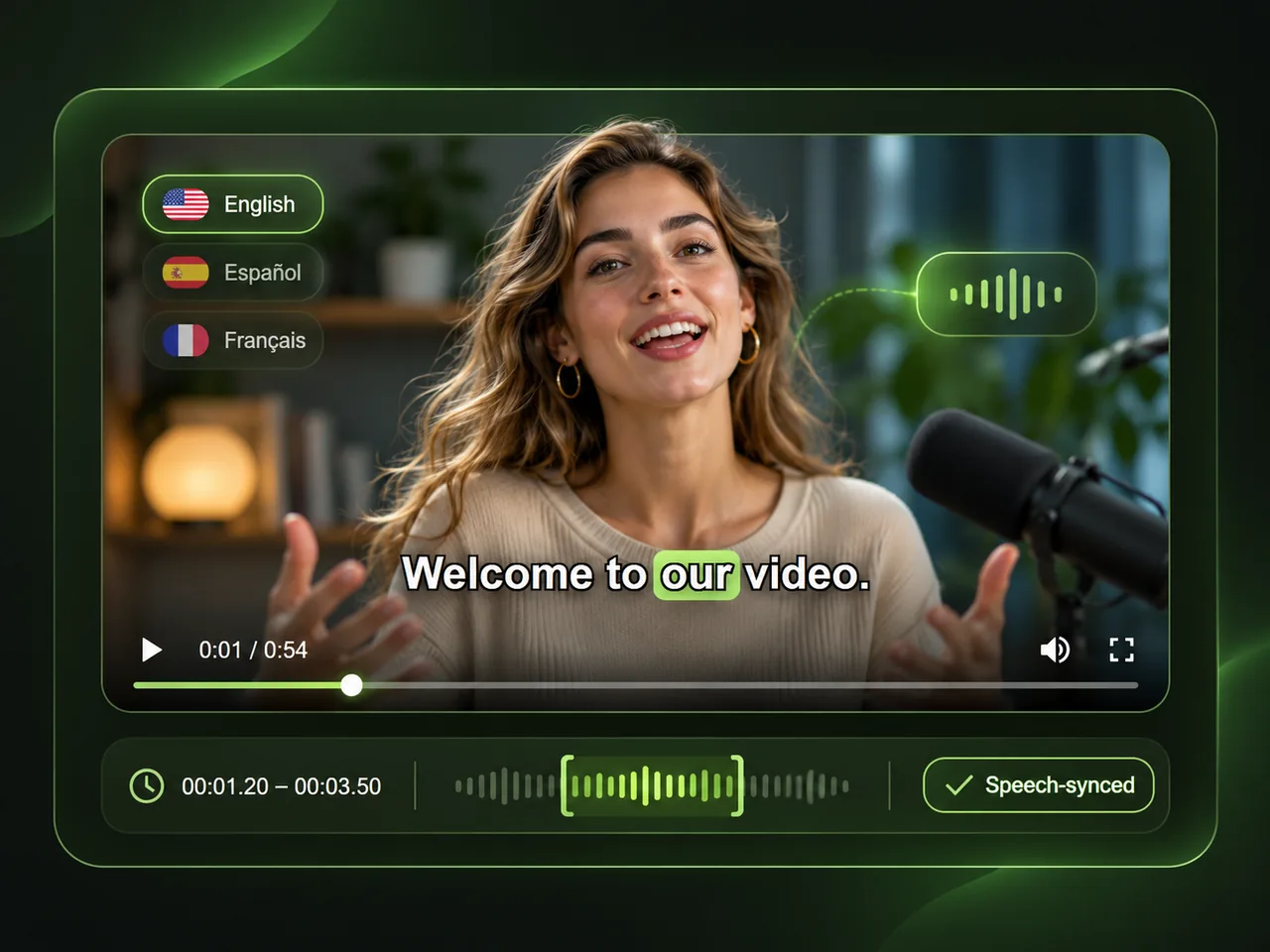
TALETEKSTA SYNKRONISERT MED TALE
Generer automatiske videoundertekster som samsvarer med tidspunktet for den talte dialogen. AI-undertekstgeneratoren vår transkriberer lyd og legger til tidskoder i undertekstene for intervjuer, podkaster, nettkurs og opplæringsvideoer, slik at folk kan følge videoen din med eller uten lyd.
TILPASSEDE UNDERTEKSTSTILER
Tilpass videoteksten med hvite, gule eller cyan teksting. Velg en lettlest stil for YouTube-videoer, Instagram Reels, TikTok-klipp, podkaster, nettleksjoner og reisevlogger, og generer AI-undertekster som samsvarer med den talte lyden i videoen's.
FLERSPRÅKLIGE UNDERTEKSTER
Lag videoundertekster på engelsk, spansk, fransk, tysk, portugisisk, arabisk, hindi, japansk, koreansk, kinesisk og mange andre talte språk. Velg språket som brukes i opptaket ditt, og generer automatiske undertekster for intervjuer, forelesninger, veiledninger eller videoer til sosiale medier – uten å skrive et transkript.
Undertekster genereres fra talen i videoen på originalspråket. Dette verktøyet oppretter teksting fra lyd, men oversetter ikke videoen din til et annet språk.
Gjenkjenningskvaliteten kan variere avhengig av lydklarhet, bakgrunnsstøy, overlappende tale og aksent.
FOR HVER SKAPER
Legg til automatiske undertekster i videoene du deler, bruker i undervisning eller publiserer. Gjør muntlig innhold enklere å forstå på sosiale medier, i nettbaserte kurs, under produktdemoer og i innspilte intervjuer.
Legg til undertekster i TikTok-videoer, Instagram Reels og korte klipp fra innholdsskapere, slik at budskapet ditt er tydelig uten lyd.
Generer teksting for nettbaserte leksjoner, opplæringsvideoer, gjennomganger og innspilte forelesninger.
Legg til lettleste undertekster i produktdemoer, markedsføringsvideoer og annonser i sosiale medier som forklarer tilbudet ditt.
Tekst samtaler, podkaster og presentasjoner for å hjelpe seerne med å følge hver eneste samtale.
Vanlige spørsmål
Finn ut hvordan AI-undertekster fungerer, hvilke videoformater du kan laste opp, og hvordan du kan tilpasse undertekstene før du genererer videoen din.
Ja. Alle nye Sharper.video-brukere får gratis kreditter etter registrering. Du kan bruke disse kredittene til å prøve vår gratis generator for videoteksting, automatisk legge til undertekster i videoen din og laste ned det genererte resultatet ditt gratis.
Kreditter beregnes ut fra lengden på videoen du har lastet opp. Videoer på opptil 1 minutt koster 2 kreditter. For videoer som er lengre enn 1 minutt, er prisen 2 kreditter per minutt. Den maksimale støttede videolengden er 60 minutter, noe som koster 120 kreditter. Du kan begynne med gratiskredittene som følger med en ny konto.
Last opp en MP4-, MOV- eller WebM-video, velg språket som snakkes i den, og klikk på Generer undertekster. Du kan følge undertekstgenereringsoppgaven din under Mine videoer.
Ja. AI transkriberer den talte lyden i videoen din og genererer tidsinnstilte undertekster. Du trenger ikke å skrive eller laste opp en transkripsjon først.
Ja. Teksting synkroniseres med tidspunktet for de talte ordene i videoen din. Nøyaktigheten kan variere avhengig av lydkvaliteten og overlappende tale.
Velg mellom engelsk, spansk, fransk, tysk, portugisisk, arabisk, hindi, japansk, koreansk, kinesisk og mange andre språk i opplastingsinnstillingene. Verktøyet genererer undertekster på det talte språket i stedet for å oversette lyden til et annet språk.
Ja. Velg hvit, gul eller cyan før du genererer undertekster. Hvit fungerer godt for intervjuer, gul fremhever teksting i vlogger og sosiale videoer, og cyan passer til veiledninger og produktdemonstrasjoner.
Ja. Last opp en MP4-video, velg språket som snakkes i klippet, og generer AI-undertekster. MOV- og WebM-filer kan også velges for opplasting.
Du kan velge videoer på opptil 60 minutter, avhengig av abonnementet ditt og opplastingsgrensene. Hvis klippet ditt er for langt, kan du trimme det før du genererer undertekster.
Nei. Videoer du laster opp for å generere AI-undertekster, blir ikke offentliggjort. For å beskytte personvernet og rettighetene dine sletter vi den opplastede originalvideoen umiddelbart etter at behandlingen av undertekstene er fullført, og beholder den ikke.
Når du har sendt inn videoen, åpner du Mine videoer for å se behandlingsstatusen og få tilgang til resultatet når det er klart.
Nei. Sharper.video fungerer på nettet i nettleseren din, så du kan begynne å legge til undertekster uten å installere en skrivebordsapp.
UTFORSK FLERE VERKTØY
Trim, beskjær eller konverter videomaterialet ditt før du legger til undertekster. Lag nye videoer med vår AI-videogenerator, eller forbedre eksisterende klipp med AI-videooppskalering.
KLAR TIL Å LEGGE TIL TEKSTING?
Last opp videoen din og lag automatiske, talesynkroniserte undertekster på nettet – ingen transkripsjon nødvendig.
Last opp en video