Das Video konnte nicht geladen werden. Wählen Sie „Wiedergabe“, um es erneut zu versuchen.
Originalvideo
Sehen Sie sich das Originalmaterial an, bevor Untertitel hinzugefügt werden.
 Sharper.video
Erstelle KI-Videos. Bearbeite, verlängere und skaliere sie an einem Ort hoch.
Mit der Fortsetzung stimmen Sie unseren Bedingungen zu. Nutzungsbedingungen und Datenschutzerklärung.
KI-GESTÜTZTE VIDEOUNTERTITEL
Füge deinen Videos online mit KI Untertitel hinzu. Lade einen MP4-, MOV- oder WebM-Clip hoch, wähle die gesprochene Sprache aus und erstelle Untertitel, die mit der Sprache synchronisiert sind – kein manuelles Transkript erforderlich.
Wählen Sie ein Video aus, um aus seiner Sprache Untertitel zu generieren.
MP4, MOV, WebM · Bis zu 60 MinutenWählen Sie die in Ihrem Video gesprochene Sprache aus, um genauere Untertitel zu erhalten.
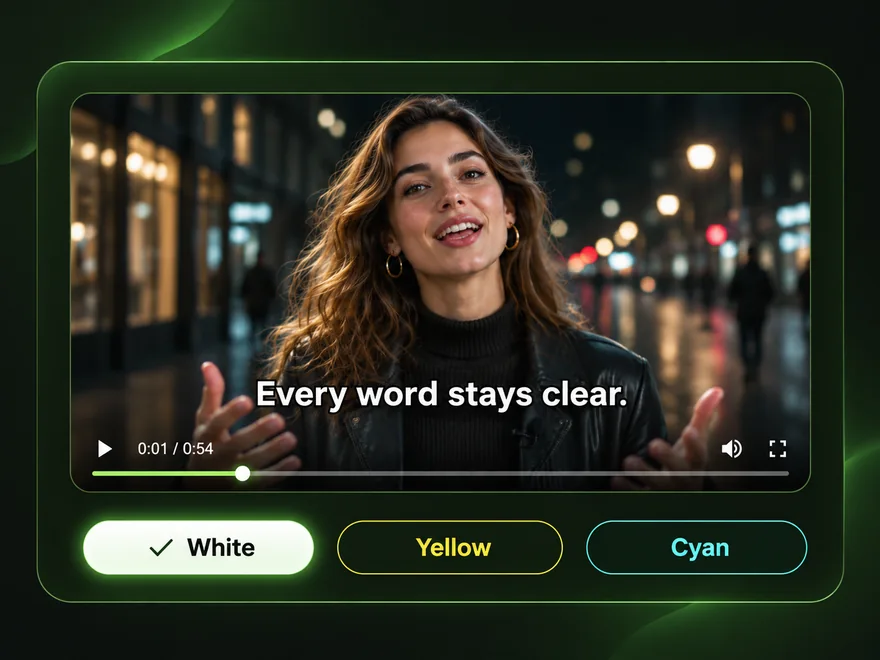
Wählen Sie aus, wie Ihre Untertitel auf dem Bildschirm aussehen. Weiß eignet sich für die meisten Videos, während Gelb und Cyan Untertitel in Vlogs, Tutorials und Social-Media-Clips besser hervorheben.
Registrieren und kostenlos mit dem Erstellen beginnen
Erforderliche Credits: — · Verfügbare Guthaben: —
VORHER & NACHHER
Sehen Sie, welchen Unterschied Untertitel machen können. Automatisch getimte Untertitel helfen Zuschauern, Interviews, Tutorials und Social-Media-Videos zu folgen – selbst wenn sie ohne Ton ansehen.
Das Video konnte nicht geladen werden. Wählen Sie „Wiedergabe“, um es erneut zu versuchen.
Sehen Sie sich das Originalmaterial an, bevor Untertitel hinzugefügt werden.
Das Video konnte nicht geladen werden. Wählen Sie „Wiedergabe“, um es erneut zu versuchen.
Sehen Sie dasselbe Video mit klaren Untertiteln, die dem gesprochenen Audio folgen.
SO FUNKTIONIERT ES
Füge einem MP4-, MOV- oder WebM-Video in drei Schritten Untertitel hinzu. Die KI transkribiert das gesprochene Audio und erstellt zeitlich abgestimmte Untertitel, sodass du kein Transkript eintippen musst.
Wählen Sie eine Videodatei von Ihrem Computer oder Smartphone aus. Die gesprochene Audiospur wird zur Erstellung des Transkripts verwendet.
Wählen Sie die in dem Clip gesprochene Sprache aus und starten Sie die Untertitelgenerierung. Die Spracherkennung ermittelt den Text und die Zeitangaben.
Öffnen Sie Ihr Video nach dem Absenden der Aufgabe unter „Meine Videos“. Überprüfen Sie nach Abschluss der Verarbeitung die Untertitel, passen Sie deren Stil an und exportieren Sie das Ergebnis.
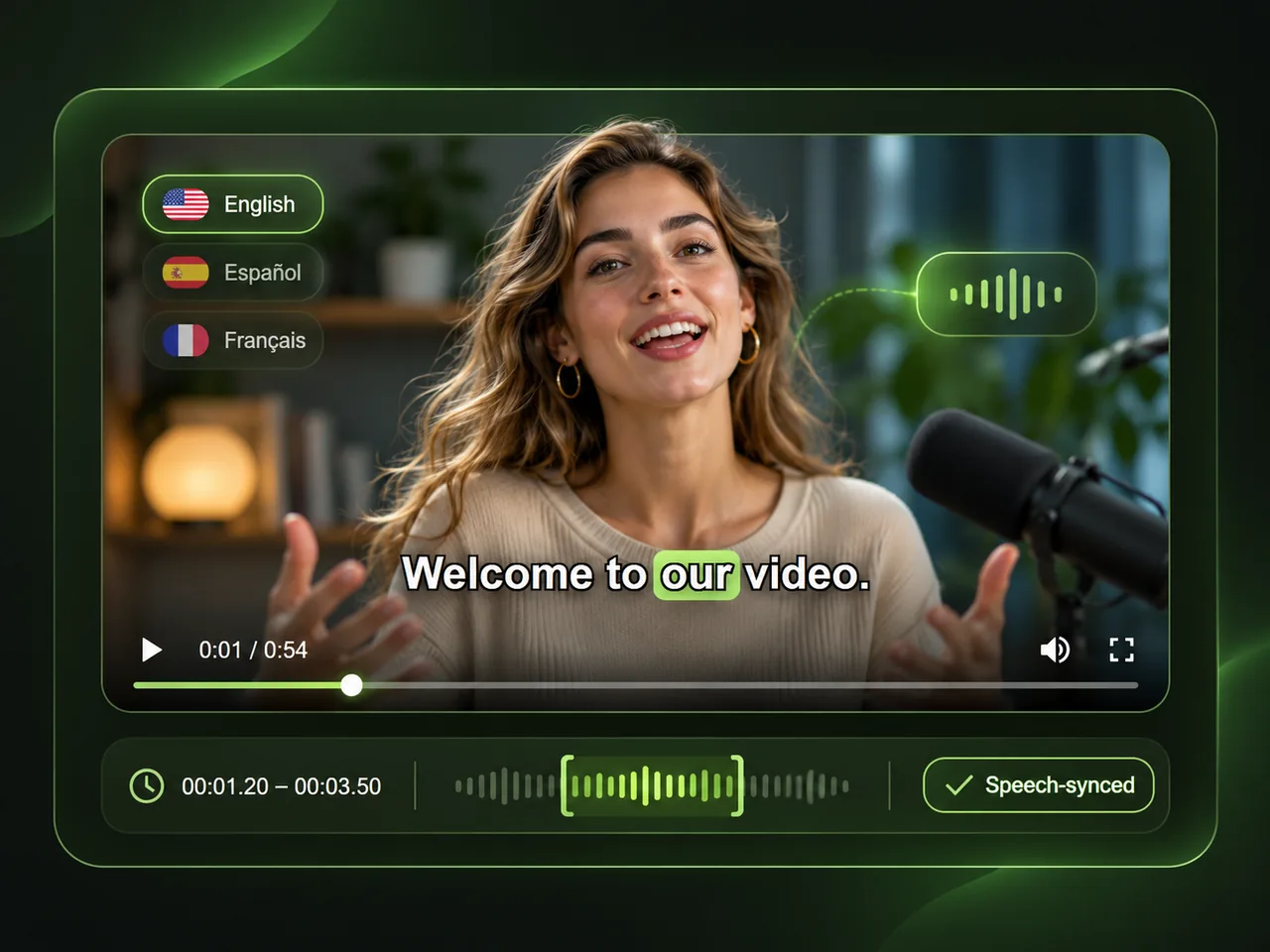
SPRACHSYNCHRONISIERTE UNTERTITEL
Erstelle automatisch Videountertitel, die dem Timing des gesprochenen Dialogs entsprechen. Unser KI-Untertitelgenerator transkribiert Audio und fügt Untertiteln Zeitstempel hinzu – für Interviews, Podcasts, Onlinekurse und Tutorials. So können Menschen deinem Video mit oder ohne Ton folgen.
BENUTZERDEFINIERTE UNTERTITELSTILE
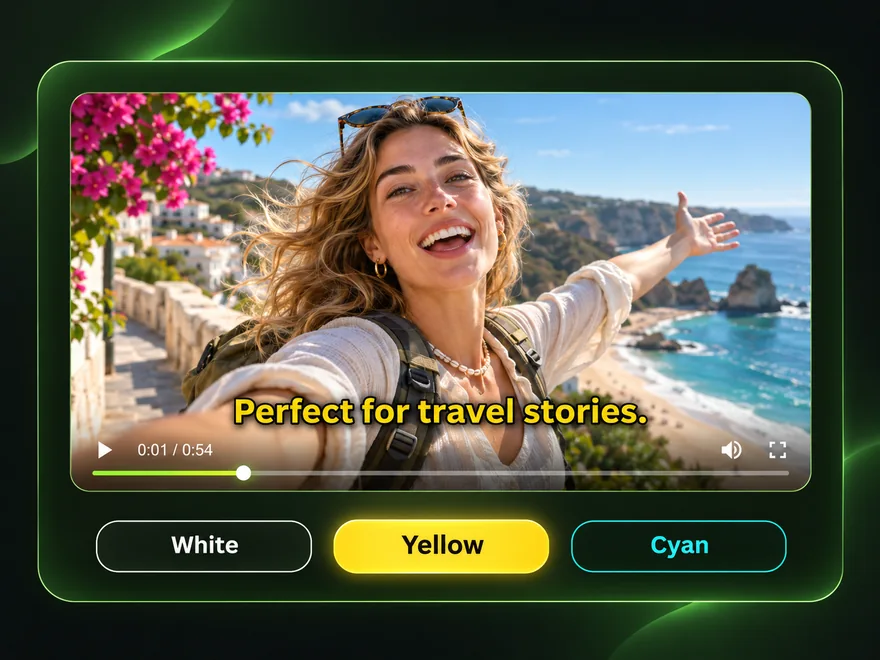
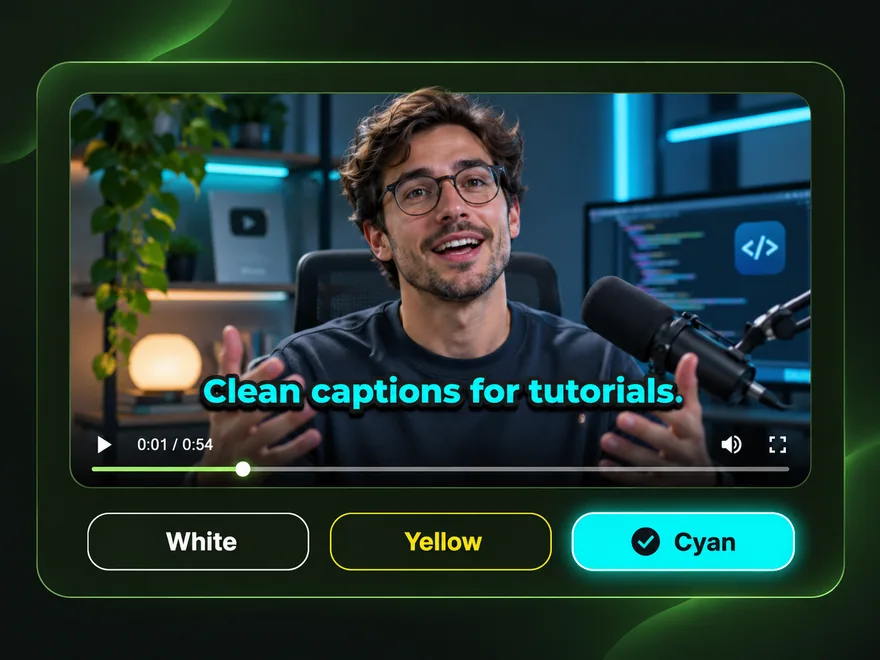
Passe deine Videountertitel mit weißen, gelben oder cyanfarbenen Untertiteln an. Wähle einen gut lesbaren Stil für YouTube-Videos, Instagram-Reels, TikTok-Clips, Podcasts, Online-Unterricht und Reise-Vlogs und generiere anschließend KI-Untertitel, die zur gesprochenen Tonspur deines Videos passen.
MEHRSPRACHIGE UNTERTITEL
Erstelle Videountertitel auf Englisch, Spanisch, Französisch, Deutsch, Portugiesisch, Arabisch, Hindi, Japanisch, Koreanisch, Chinesisch und vielen weiteren gesprochenen Sprachen. Wähle die Sprache deiner Aufnahme aus und erstelle automatisch Untertitel für Interviews, Vorlesungen, Tutorials oder Social-Media-Videos – ohne ein Transkript abzutippen.
Untertitel werden aus der Sprache erstellt, in der in Ihrem Video gesprochen wird. Dieses Tool erstellt Untertitel aus dem Audio, übersetzt Ihr Video jedoch nicht in eine andere Sprache.
Die Erkennungsqualität kann je nach Verständlichkeit der Audioaufnahme, Hintergrundgeräuschen, Überschneidungen der Sprecher und Akzent variieren.
FÜR JEDEN KREATIVEN
Füge den Videos, die du teilst, im Unterricht verwendest oder veröffentlichst, automatische Untertitel hinzu. Mache gesprochene Inhalte in sozialen Medien, in Online-Kursen, bei Produktvorführungen und in aufgezeichneten Interviews leichter verständlich.
Füge TikTok-Videos, Instagram Reels und kurze Creator-Clips mit Untertiteln hinzu, damit deine Botschaft auch ohne Ton klar verständlich ist.
Erstelle Untertitel für Online-Lektionen, Schulungsvideos, Anleitungen und aufgezeichnete Vorlesungen.
Füge Produktdemos, Marketingvideos und Social-Media-Anzeigen gut lesbare Untertitel hinzu, die dein Angebot erklären.
Untertiteln Sie Interviews, Podcasts und Präsentationen, damit Zuschauer jedem Gespräch folgen können.
Häufig gestellte Fragen
Erfahren Sie, wie KI-Untertitel funktionieren, welche Videoformate Sie hochladen können und wie Sie Untertitel vor dem Generieren Ihres Videos anpassen können.
Ja. Jeder neue Sharper.video-Nutzer erhält nach der Anmeldung kostenlose Credits. Du kannst diese Credits verwenden, um unseren kostenlosen Video-Untertitelgenerator auszuprobieren, deinem Video automatisch Untertitel hinzuzufügen und das erstellte Ergebnis kostenlos herunterzuladen.
Die benötigte Credit-Anzahl richtet sich nach der Länge deines hochgeladenen Videos. Videos bis zu 1 Minute kosten 2 Credits. Bei Videos mit einer Länge von mehr als 1 Minute beträgt der Preis 2 Credits pro Minute. Die maximal unterstützte Videolänge beträgt 60 Minuten und kostet 120 Credits. Du kannst mit den kostenlosen Credits beginnen, die in einem neuen Konto enthalten sind.
Laden Sie ein MP4-, MOV- oder WebM-Video hoch, wählen Sie die darin gesprochene Sprache aus und klicken Sie auf „Untertitel generieren“. Sie können den Fortschritt Ihrer Untertitelgenerierung unter „Meine Videos“ verfolgen.
Ja. Die KI transkribiert das gesprochene Audio in Ihrem Video und erstellt zeitlich abgestimmte Untertitel. Sie müssen zunächst kein Transkript eingeben oder hochladen.
Ja. Die Untertitel werden auf das Timing der gesprochenen Wörter in Ihrem Video abgestimmt. Die Genauigkeit kann je nach Tonqualität und sich überschneidender Sprache variieren.
Wählen Sie in den Upload-Einstellungen aus Englisch, Spanisch, Französisch, Deutsch, Portugiesisch, Arabisch, Hindi, Japanisch, Koreanisch, Chinesisch und vielen weiteren Sprachen. Das Tool erstellt Untertitel in der gesprochenen Sprache, anstatt die Audiospur in eine andere Sprache zu übersetzen.
Ja. Wählen Sie vor der Generierung der Untertitel Weiß, Gelb oder Cyan. Weiß eignet sich gut für Interviews, Gelb hebt Untertitel in Vlogs und Social-Media-Videos hervor, und Cyan passt zu Tutorials und Produktvorführungen.
Ja. Laden Sie ein MP4-Video hoch, wählen Sie die in dem Clip gesprochene Sprache aus und generieren Sie KI-Untertitel. MOV- und WebM-Dateien können ebenfalls zum Hochladen ausgewählt werden.
Du kannst Videos mit einer Länge von bis zu 60 Minuten auswählen, abhängig von deinem Tarif und den Upload-Limits. Wenn dein Clip zu lang ist, kürze ihn, bevor du Untertitel generierst.
Nein. Videos, die Sie zur Erstellung von KI-Untertiteln hochladen, werden nicht öffentlich zugänglich gemacht. Zum Schutz Ihrer Privatsphäre und Rechte löschen wir Ihr ursprünglich hochgeladenes Video unmittelbar nach Abschluss der Untertitelverarbeitung und bewahren es nicht auf.
Öffnen Sie nach dem Einreichen Ihres Videos „Meine Videos“, um den Verarbeitungsstatus anzuzeigen und auf das Ergebnis zuzugreifen, sobald es bereit ist.
Nein. Sharper.video funktioniert online in Ihrem Browser, sodass Sie Untertitel hinzufügen können, ohne eine Desktop-App zu installieren.
WEITERE TOOLS ENTDECKEN
Schneide, kürze oder konvertiere dein Videomaterial, bevor du Untertitel hinzufügst. Erstelle neue Videos mit unserem KI-Videogenerator oder verbessere vorhandene Clips mit dem KI-Video-Upscaler.
BEREIT, UNTERTITEL HINZUZUFÜGEN?
Lade dein Video hoch und erstelle online automatisch sprachsynchronisierte Untertitel – kein Transkript erforderlich.
Video hochladen