Videoen kunne ikke indlæses. Vælg afspil for at prøve igen.
Originalvideo
Se de originale optagelser, før underteksterne tilføjes.
 Sharper.video
Skab AI-videoer. Rediger, forlæng og opskaler dem på ét sted.
Ved at fortsætte accepterer du vores Servicevilkår og Privatlivspolitik.
VIDEOTEKSTER DREVET AF AI
Tilføj undertekster til dine videoer online med AI. Upload et MP4-, MOV- eller WebM-klip, vælg talesproget, og generér undertekster, der synkroniseres med talen – du behøver ikke at udarbejde et manuelt transkript.
Vælg en video for at generere undertekster ud fra dens tale.
MP4, MOV, WebM · Op til 60 minutterVælg det sprog, der tales i din video, for at få mere præcise undertekster.
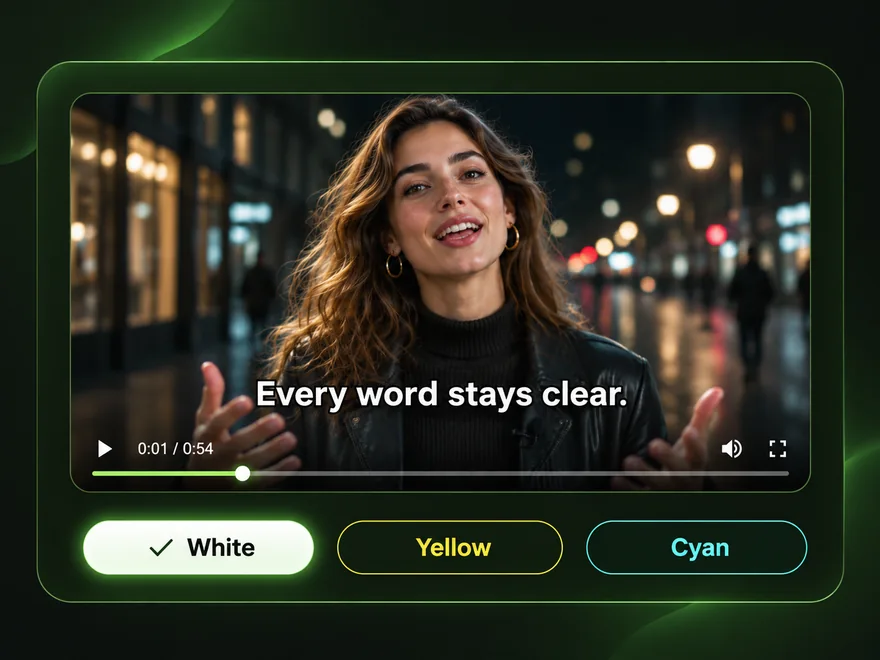
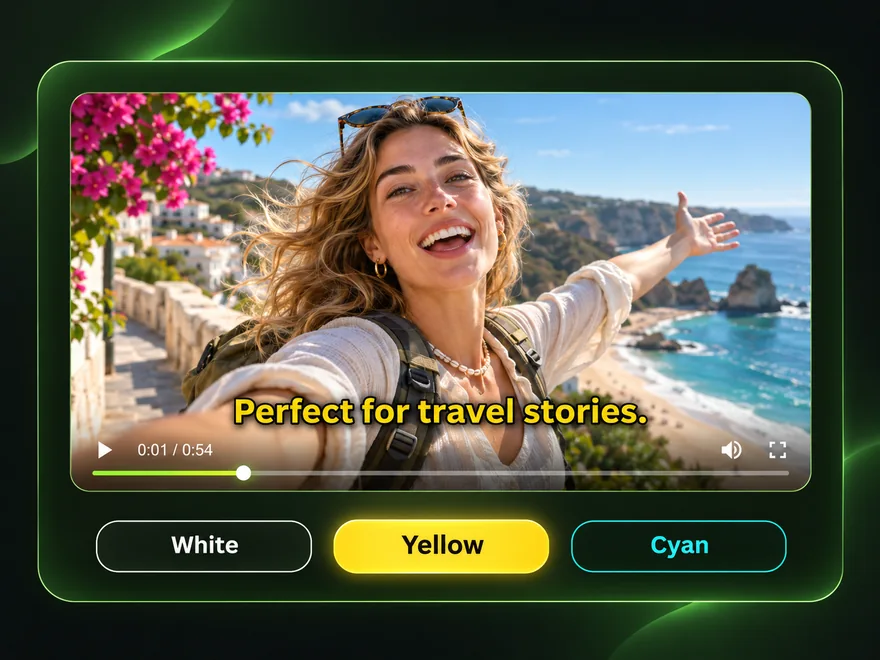
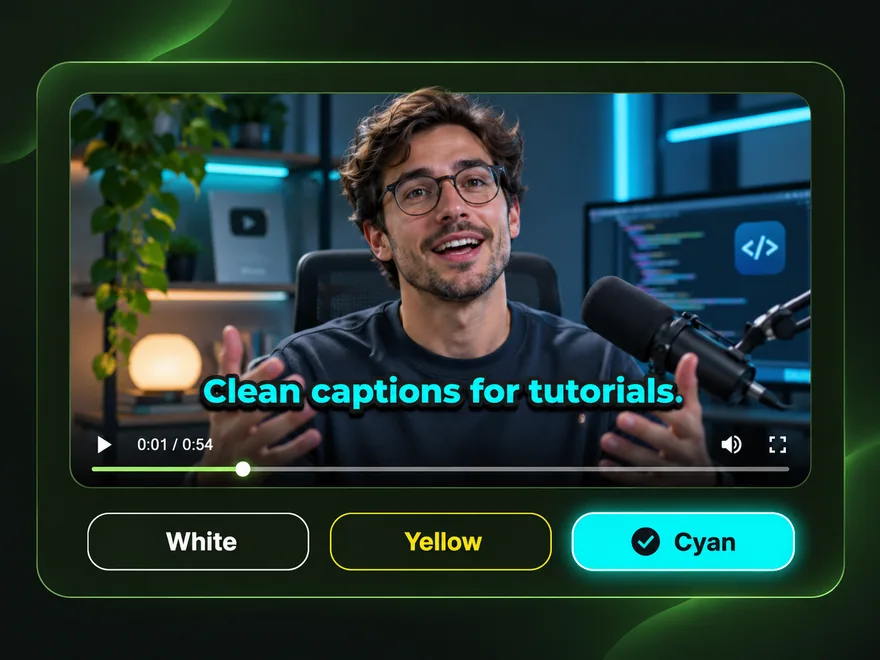
Vælg, hvordan dine undertekster skal se ud på skærmen. Hvid passer til de fleste videoer, mens gul og cyan får underteksterne til at skille sig ud i vlogs, vejledninger og klip til sociale medier.
Tilmeld dig, og kom i gang med at skabe gratis
Påkrævede meritpoint: — · Tilgængelige kreditter: —
FØR OG EFTER
Se forskellen, undertekster kan gøre. Automatisk tidsindstillede undertekster hjælper seerne med at følge med i interviews, vejledninger og videoer til sociale medier – selv når de ser uden lyd.
Videoen kunne ikke indlæses. Vælg afspil for at prøve igen.
Se de originale optagelser, før underteksterne tilføjes.
Videoen kunne ikke indlæses. Vælg afspil for at prøve igen.
Se den samme video med tydelige undertekster, der følger den talte lyd.
SÅDAN FUNGERER DET
Tilføj undertekster til en MP4-, MOV- eller WebM-video i tre trin. AI transskriberer den talte lyd og opretter tidsindstillede undertekster, så du ikke behøver at skrive en transskription.
Vælg en videofil fra din computer eller telefon. Den talte lyd bruges til at generere transskriptionen.
Vælg det sprog, der tales i klippet, og start genereringen af undertekster. Talegenkendelse bestemmer teksten og timingen.
Åbn din video i Mine videoer efter at have indsendt opgaven. Når behandlingen er færdig, skal du gennemgå underteksterne, justere deres stil og eksportere resultatet.
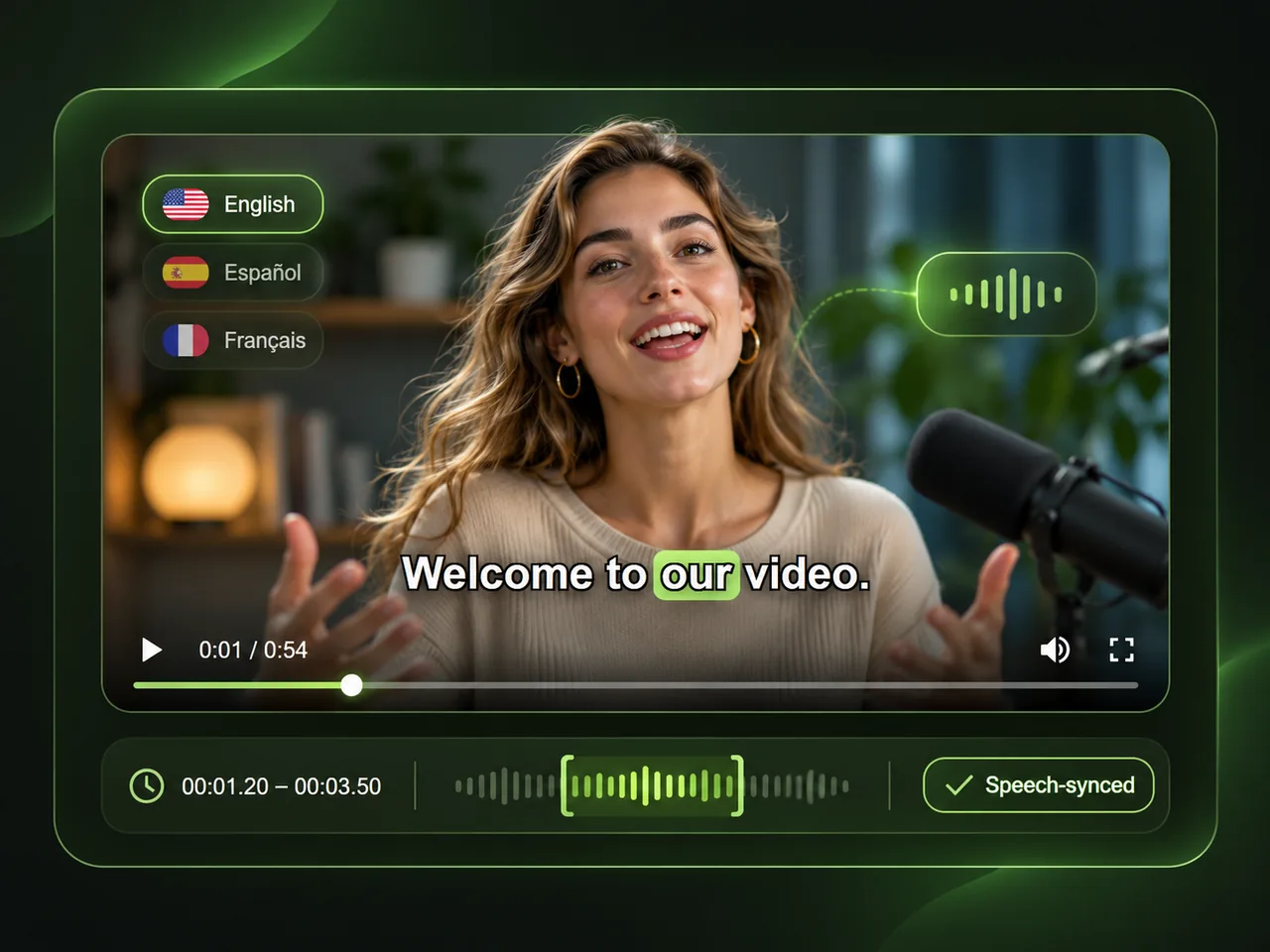
TALESYNKRONISEREDE UNDERTEKSTER
Generér automatiske undertekster til video, der passer med talens timing. Vores AI-undertekstgenerator transskriberer lyd og tilføjer tidsstempler til undertekster til interviews, podcasts, onlinekurser og vejledninger, så folk kan følge din video med eller uden lyd.
BRUGERTILPASSEDE UNDERTEKSTSTILE
Tilpas underteksterne i din video med hvide, gule eller cyanfarvede tekster. Vælg en letlæselig stil til YouTube-videoer, Instagram Reels, TikTok-klip, podcasts, onlineundervisning og rejsevlogs, og generér derefter AI-undertekster, der matcher den talte lyd i din video.
UNDERTEKSTER PÅ FLERE SPROG
Opret videoundertekster på engelsk, spansk, fransk, tysk, portugisisk, arabisk, hindi, japansk, koreansk, kinesisk og mange andre talte sprog. Vælg det sprog, der bruges i din optagelse, og generér automatiske undertekster til interviews, forelæsninger, vejledninger eller sociale videoer – uden at skrive et transkript.
Undertekster genereres ud fra talen i din video på originalsproget. Dette værktøj opretter undertekster fra lyd; det oversætter ikke din video til et andet sprog.
Genkendelseskvaliteten kan variere afhængigt af lydens klarhed, baggrundsstøj, overlappende tale og accent.
FOR ALLE SKABERE
Tilføj automatiske undertekster til de videoer, du deler, underviser med eller udgiver. Gør mundtligt indhold lettere at forstå på sociale medier, i onlineundervisning, under produktdemonstrationer og i optagede interviews.
Tilføj undertekster til TikTok-videoer, Instagram Reels og korte creator-klip, så dit budskab er tydeligt uden lyd.
Generér undertekster til onlinelektioner, træningsvideoer, gennemgange og optagede forelæsninger.
Tilføj letlæselige undertekster til produktdemonstrationer, marketingvideoer og annoncer på sociale medier, der forklarer dit tilbud.
Lav undertekster til interviews, podcasts og præsentationer, så seerne kan følge med i enhver samtale.
Ofte stillede spørgsmål
Find ud af, hvordan AI-undertekster fungerer, hvilke videoformater du kan uploade, og hvordan du tilpasser underteksterne, før du genererer din video.
Ja. Alle nye Sharper.video-brugere modtager gratis kreditter efter tilmelding. Du kan bruge disse kreditter til at prøve vores gratis videogenerator til undertekster, automatisk tilføje undertekster til din video og downloade dit genererede resultat gratis.
Kreditterne beregnes ud fra længden på din uploadede video. Videoer på op til 1 minut koster 2 kreditter. For videoer, der er længere end 1 minut, er prisen 2 kreditter pr. minut. Den maksimalt understøttede videolængde er 60 minutter, hvilket koster 120 kreditter. Du kan begynde med de gratis kreditter, der følger med en ny konto.
Upload en MP4-, MOV- eller WebM-video, vælg det sprog, der tales i den, og klik på Generér undertekster. Du kan følge din opgave med generering af undertekster i Mine videoer.
Ja. AI transskriberer den talte lyd i din video og genererer tidsindstillede undertekster. Du behøver ikke først at skrive eller uploade en transskription.
Ja. Underteksterne tilpasses tidspunktet for de talte ord i din video. Nøjagtigheden kan variere afhængigt af lydkvaliteten og overlappende tale.
Vælg mellem engelsk, spansk, fransk, tysk, portugisisk, arabisk, hindi, japansk, koreansk, kinesisk og mange andre sprog i uploadindstillingerne. Værktøjet genererer undertekster på det talte sprog i stedet for at oversætte lyden til et andet sprog.
Ja. Vælg hvid, gul eller cyan, før du genererer undertekster. Hvid fungerer godt til interviews, gul fremhæver undertekster i vlogs og sociale videoer, og cyan passer til vejledninger og produktdemonstrationer.
Ja. Upload en MP4-video, vælg det sprog, der tales i klippet, og generér AI-undertekster. MOV- og WebM-filer kan også vælges til upload.
Du kan vælge videoer på op til 60 minutter, afhængigt af dit abonnement og dine uploadgrænser. Hvis dit klip er for langt, skal du trimme det, før du genererer undertekster.
Nej. Videoer, du uploader for at generere AI-undertekster, bliver ikke offentliggjort. For at beskytte dit privatliv og dine rettigheder sletter vi din oprindeligt uploadede video umiddelbart efter, at behandlingen af underteksterne er fuldført, og vi gemmer den ikke.
Når du har indsendt din video, skal du åbne Mine videoer for at se behandlingsstatussen og få adgang til resultatet, når det er klar.
Nej. Sharper.video fungerer online i din browser, så du kan begynde at tilføje undertekster uden at installere en desktopapp.
UDFORSK FLERE VÆRKTØJER
Trim, beskær eller konvertér dine optagelser, før du tilføjer undertekster. Opret nye videoer med vores AI-videogenerator, eller forbedr eksisterende klip med AI-videoopskaleren.
KLAR TIL AT TILFØJE UNDERTEKSTER?
Upload din video, og opret automatisk synkroniserede undertekster online – du behøver ikke et transkript.
Upload en video