ความช่วยเหลือสำหรับวิดีโอถัดไปของคุณ
ตอบคำถามเกี่ยวกับวิดีโอ AIแล้ว
เครดิตฟรี โมเดลวิดีโอ เสียงที่สร้างขึ้น และเครื่องมือที่เหมาะสมสำหรับก้าวต่อไปของคุณ
Sharper.video คืออะไร?+
Sharper.video เป็นเครื่องมือสร้างวิดีโอด้วย AI และชุดเครื่องมือวิดีโอ สร้างวิดีโอจากข้อความหรือรูปภาพด้วย Wan 3.0, Wan 3.0 Prime, Seedance 2.5 หรือ MiniMax H3 จากนั้นแก้ไขฉาก ขยายคลิป หรือเพิ่มความละเอียดวิดีโอของคุณ
ฉันสามารถสร้างวิดีโอ AI ได้ฟรีหรือไม่?+
ใช่ สร้างบัญชีและรับเครดิตฟรีเพื่อสร้างวิดีโอแรกของคุณและทดลองใช้ Sharper.video ตัวสร้างจะแสดงจำนวนเครดิตที่ต้องใช้สำหรับโมเดลและการตั้งค่าที่คุณเลือกก่อนเริ่ม การสร้างเพิ่มเติมจะใช้เครดิต
จะเกิดอะไรขึ้นกับเครดิตของฉันหากการสร้างวิดีโอล้มเหลว?+
หากงานสร้างวิดีโอล้มเหลว เครดิตที่เรียกเก็บสำหรับงานนั้นจะถูกคืนกลับเข้าบัญชีของคุณโดยอัตโนมัติ คุณสามารถปรับพรอมต์หรือการตั้งค่าแล้วลองอีกครั้งได้ หากต้องการความช่วยเหลือเกี่ยวกับงานที่ล้มเหลวหรือยอดคงเหลือของคุณ โปรดติดต่อ การสนับสนุน
ฉันสามารถใช้โมเดลวิดีโอ AI ใดได้บ้าง?+
เลือก Wan 3.0 หรือ Wan 3.0 Prime สำหรับคลิปภาพยนตร์ความยาว 2–30 วินาที, Seedance 2.5 สำหรับวิดีโอความยาว 4–30 วินาทีพร้อมเสียงที่ซิงค์กันและเอาต์พุตสูงสุด 4K หรือ MiniMax H3 สำหรับคลิปที่มีความต่อเนื่องสอดคล้องกันความยาว 5–15 วินาทีและความละเอียดสูงสุด 2K โดย Wan 3.0 Prime สร้างได้เร็วกว่า โดยใช้เครดิต 1.5 เท่าของ Wan 3.0 การตั้งค่าที่ใช้ได้จะขึ้นอยู่กับโมเดลและโหมดอินพุต
ฉันจะสร้างวิดีโอจากพรอมต์ข้อความได้อย่างไร?+
เลือก Text to video แล้วบรรยายวัตถุหรือบุคคล การเคลื่อนไหว ฉาก และการเคลื่อนกล้อง เลือกโมเดลและการตั้งค่าวิดีโอ จากนั้นเลือก Generate video เริ่มต้นด้วยฉากที่ชัดเจนหนึ่งฉาก เช่น ภาพระยะใกล้ของผลิตภัณฑ์ ภาพท่องเที่ยว หรือคาแรกเตอร์แอนิเมชันที่กำลังเคลื่อนไหว
ฉันสามารถสร้างวิดีโอโดยใช้ภาพเริ่มต้นและภาพสิ้นสุดได้ไหม?+
ใช่ เลือก Image to video แล้วอัปโหลดเฟรมเริ่มต้น คุณยังสามารถเพิ่มเฟรมสิ้นสุดเพื่อกำหนดแนวทางการจบของฉากได้ อธิบายการเคลื่อนไหวระหว่างภาพทั้งสอง โดยรูปแบบไฟล์และขีดจำกัดขนาดไฟล์ที่รองรับจะแสดงขึ้นเมื่อคุณเลือกโมเดล สำรวจ แปลงภาพเป็นวิดีโอ เพื่อทำให้ภาพถ่ายสินค้า ภาพบุคคล หรือภาพประกอบเคลื่อนไหวได้ pear.
วิดีโอ AI ของฉันสามารถรวมเสียงที่สร้างขึ้นได้ไหม?+
ใช่ Wan 3.0, Wan 3.0 Prime, Seedance 2.5 และ MiniMax H3 มีสวิตช์สร้างเสียง ซึ่งเปิดอยู่เป็นค่าเริ่มต้น ปิดสวิตช์นี้เมื่อคุณต้องการวิดีโอแบบไม่มีเสียง สวิตช์นี้ควบคุมเสียงที่สร้างขึ้นพร้อมกับวิดีโอ ไม่ได้บันทึกเสียงของคุณ
ฉันสามารถเลือกความยาววิดีโอ ความละเอียด และอัตราส่วนภาพได้หรือไม่?+
ใช่ ใช้ระยะเวลา อัตราส่วนภาพ และความละเอียดเพื่อเลือกตัวเลือกที่โมเดลของคุณรองรับ การตั้งค่าจะอัปเดตเมื่อคุณเปลี่ยนโมเดลหรือสลับระหว่างการป้อนข้อความและรูปภาพ เลือกรูปแบบแนวตั้งสำหรับสตอรีบนมือถือ หรือรูปแบบแนวนอนสำหรับวิดีโอจอกว้างเมื่อโมเดลของคุณรองรับ、】【
ฉันจะหาไอเดียพรอมต์สำหรับวิดีโอ AI ได้จากที่ไหน?+
เลือกปุ่ม Magic Prompt เพื่อดูไอเดียวิดีโอที่พร้อมแก้ไข หรือคลิกหรือแตะฉากในแกลเลอรีแรงบันดาลใจเพื่อดูพรอมต์ของฉากนั้น เลือก ใช้พรอมต์นี้ จากนั้นเปลี่ยนตัวแบบ การเคลื่อนไหว หรือสไตล์ให้เป็นแบบของคุณเอง ไอเดียเหล่านี้ครอบคลุมการสาธิตสินค้า อาหาร แฟชั่น การท่องเที่ยว อสังหาริมทรัพย์ แอนิเมชัน และอื่น ๆ
ฉันจะสร้างวิดีโอ AI สไตล์ภาพยนตร์ได้อย่างไร?+
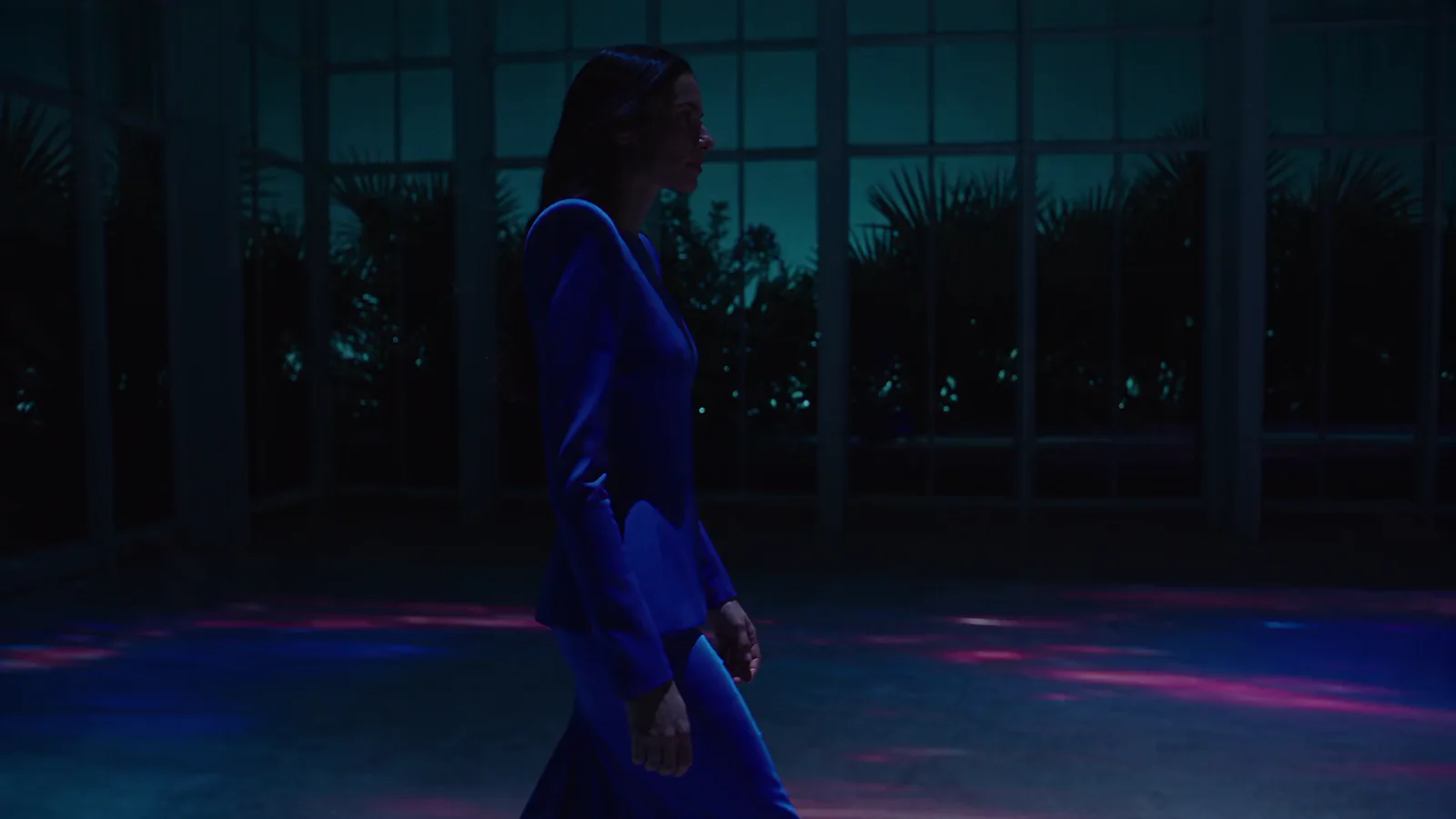
อธิบายตัวแบบและการกระทำที่ชัดเจนหนึ่งอย่าง จากนั้นเพิ่มทิศทางกล้อง แสง และอารมณ์ เช่น ขอภาพติดตามอย่างช้า ๆ ในแสงอุ่นจากหน้าต่าง สำรวจ ตัวอย่างวิดีโอ AI แล้วเลือก ลองใช้ทิศทางนี้ เพื่อเริ่มต้นด้วยพรอมต์ที่แก้ไขได้
ฉันจะเปลี่ยนไอเดียวิดีโอให้เป็นคอนเทนต์บนโซเชียลมีเดียได้อย่างไร?+
เริ่มต้นด้วยช่วงเวลาที่คุณต้องการนำเสนอ: ภาพบุคคลที่กำลังเคลื่อนไหว ฉากแคมเปญที่มีสไตล์ หรือเรื่องราวส่วนตัว บรรยายรายละเอียดในเครื่องมือสร้าง เลือกโมเดล และเลือกอัตราส่วนภาพที่รองรับสำหรับช่องทางของคุณ นอกจากนี้ คุณยังสามารถอัปโหลดภาพเพื่อใช้เป็นแนวทางสำหรับเฟรมเปิดได้
ฉันสามารถแก้ไขวิดีโอที่มีอยู่แล้วหรือทำให้วิดีโอยาวขึ้นได้หรือไม่?+
ใช่ อัปโหลดคลิปไปยัง โปรแกรมตัดต่อวิดีโอด้วย AI และอธิบายการเปลี่ยนแปลงของฉากหรือสไตล์ที่คุณต้องการ หากต้องการดำเนินการต่อ ให้ใช้ ตัวขยายสัญญาณวิดีโอ เพื่อสร้างฟุตเทจใหม่ต่อจากคลิปต้นฉบับ
ความแตกต่างระหว่าง Video Upscaler กับ Free Video Upscaler คืออะไร?+
เครื่องมือเพิ่มความละเอียดวิดีโอ ใช้การเพิ่มคุณภาพด้วย AI และเครดิตแบบชำระเงินเพื่อขยายวิดีโอเป็น 720p, 1080p หรือ 4K โดยมีอัตราเฟรม 30 หรือ 60 fps ให้เลือกในแต่ละความละเอียด เครื่องมือเพิ่มความละเอียดวิดีโอฟรี ขยายคลิปที่มีความยาวไม่เกิน 10 วินาทีได้ 2 เท่า เลือกใช้เครื่องมือฟรีสำหรับคลิปสั้น หรือใช้ Video Upscaler เมื่อต้องการการเพิ่มคุณภาพด้วย AI ขั้นสูง รวมถึงความละเอียดเอาต์พุตและอัตราเฟรมที่กำหนดเอง
Free Video Upscaler ใช้งานฟรีตลอดไปหรือไม่?+
ใช่ เครื่องมือเพิ่มความละเอียดวิดีโอฟรี ใช้งานได้ฟรีถาวรสำหรับคลิปที่รองรับซึ่งมีความยาวไม่เกิน 10 วินาที พร้อมการเพิ่มความละเอียด 2 เท่า คุณสามารถใช้งานได้วันละสามครั้งโดยไม่ต้องลงชื่อเข้าใช้ การลงชื่อเข้าใช้จะยกเลิกข้อจำกัดการใช้งานรายวัน แต่ยังคงมีข้อจำกัดด้านความยาวคลิป รูปแบบไฟล์ที่รองรับ และอุปกรณ์ ความละเอียดเอาต์พุตขึ้นอยู่กับวิดีโอต้นฉบับและอุปกรณ์ของคุณ