HJÄLP FÖR DIN NÄSTA VIDEO
Frågor om AI-video, besvarade.
Gratis krediter, videomodeller, genererat ljud och rätt verktyg för ditt nästa steg.
Vad är Sharper.video?+
Sharper.video är en AI-videogenerator och ett videoverktyg. Skapa videor från text eller bilder med Wan 3.0, Wan 3.0 Prime, Seedance 2.5 eller MiniMax H3, och redigera sedan scener, förläng klipp eller skala upp dina videor.
Kan jag skapa en AI-video gratis?+
Ja. Skapa ett konto och få kostnadsfria krediter för att generera din första video och prova Sharper.video. Generatorn visar hur många krediter som krävs för den valda modellen och de valda inställningarna innan du börjar. Ytterligare genereringar använder krediter.
Vad händer med mina krediter om videogenereringen misslyckas?+
Om en videogenereringsuppgift misslyckas återförs krediterna som debiterades för uppgiften automatiskt till ditt konto. Du kan justera din prompt eller dina inställningar och försöka igen. Om du behöver hjälp med en misslyckad uppgift eller ditt saldo kan du kontakta Support.
Vilka AI-videomodeller kan jag använda?+
Välj Wan 3.0 eller Wan 3.0 Prime för filmiska klipp på 2–30 sekunder, Seedance 2.5 för videor på 4–30 sekunder med synkroniserat ljud och upp till 4K-upplösning, eller MiniMax H3 för sammanhängande klipp på 5–15 sekunder med upp till 2K-upplösning. Wan 3.0 Prime erbjuder snabbare generering till en kreditekostnad som är 1,5 gånger högre än för Wan 3.0. Tillgängliga inställningar beror på modell och indataläge.
Hur skapar jag en video från en textprompt?+
Välj Text till video och beskriv ditt motiv, dess rörelse, miljön och kamerans rörelse. Välj en modell och videoinställningar och välj sedan Generera video. Börja med en tydlig scen, till exempel en närbild av en produkt, en resebild eller en animerad figur i rörelse.
Kan jag skapa en video med hjälp av en startbild och en slutbild?+
Ja. Välj Bild till video och ladda upp en startbild. Du kan också lägga till en slutbild för att vägleda hur scenen avslutas. Beskriv rörelsen mellan bilderna. Vilka format som stöds och filgränserna visas när du väljer en modell. Utforska bild till video för att animera ett produktfoto, ett porträtt eller en illustration.
Kan min AI-video innehålla genererat ljud?+
Ja. Wan 3.0, Wan 3.0 Prime, Seedance 2.5 och MiniMax H3 har ett reglage för att generera ljud, som är aktiverat som standard. Stäng av det när du vill ha en ljudlös video. Reglaget styr ljud som genereras tillsammans med videon; det spelar inte in din röst.
Kan jag välja videolängd, upplösning och bildformat?+
Ja. Använd Varaktighet, Bildförhållande och Upplösning för att välja de alternativ som stöds av din modell. Inställningarna uppdateras när du byter modell eller växlar mellan text- och bildinmatning. Välj ett vertikalt format för mobilberättelser eller ett liggande format för bredbildsvideor när din modell stöder det.
Var kan jag hitta idéer till AI-videoprompter?+
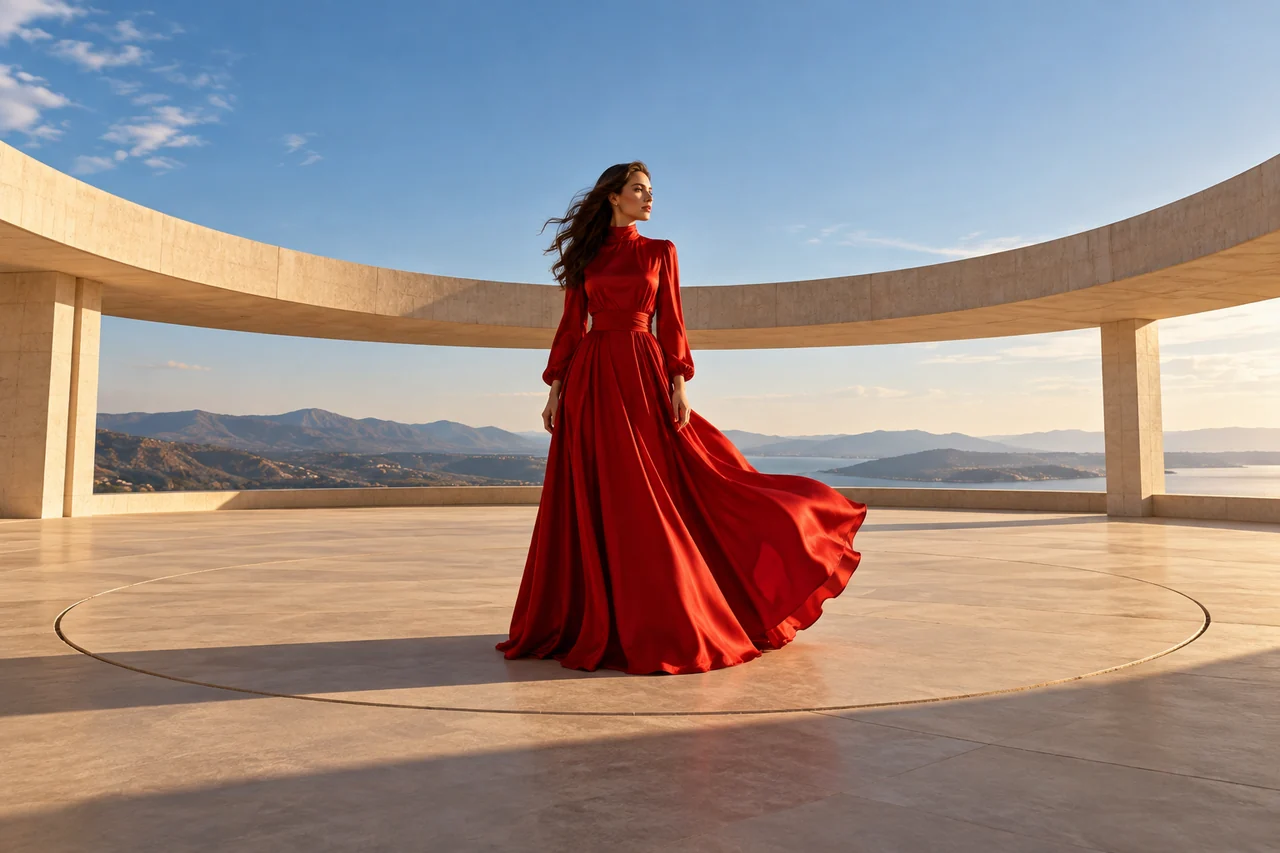
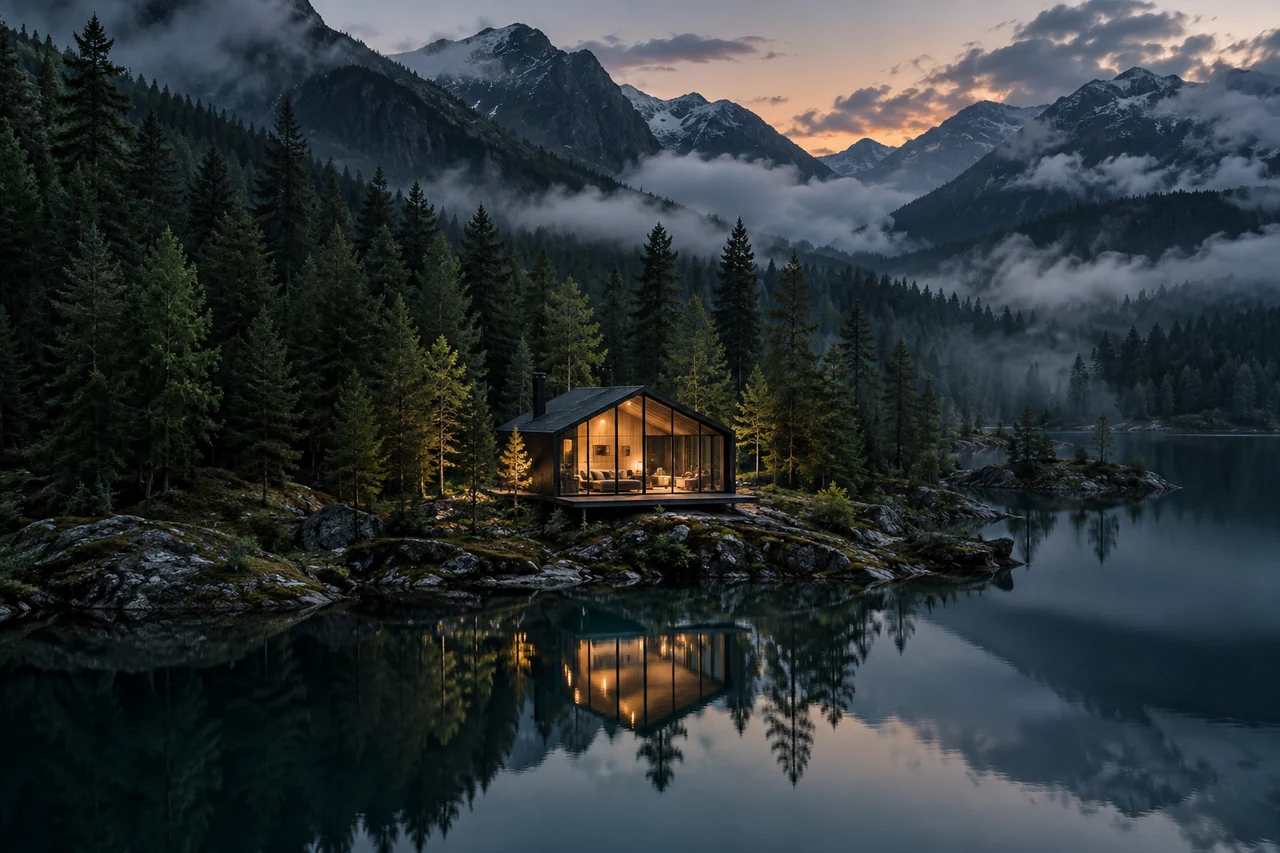
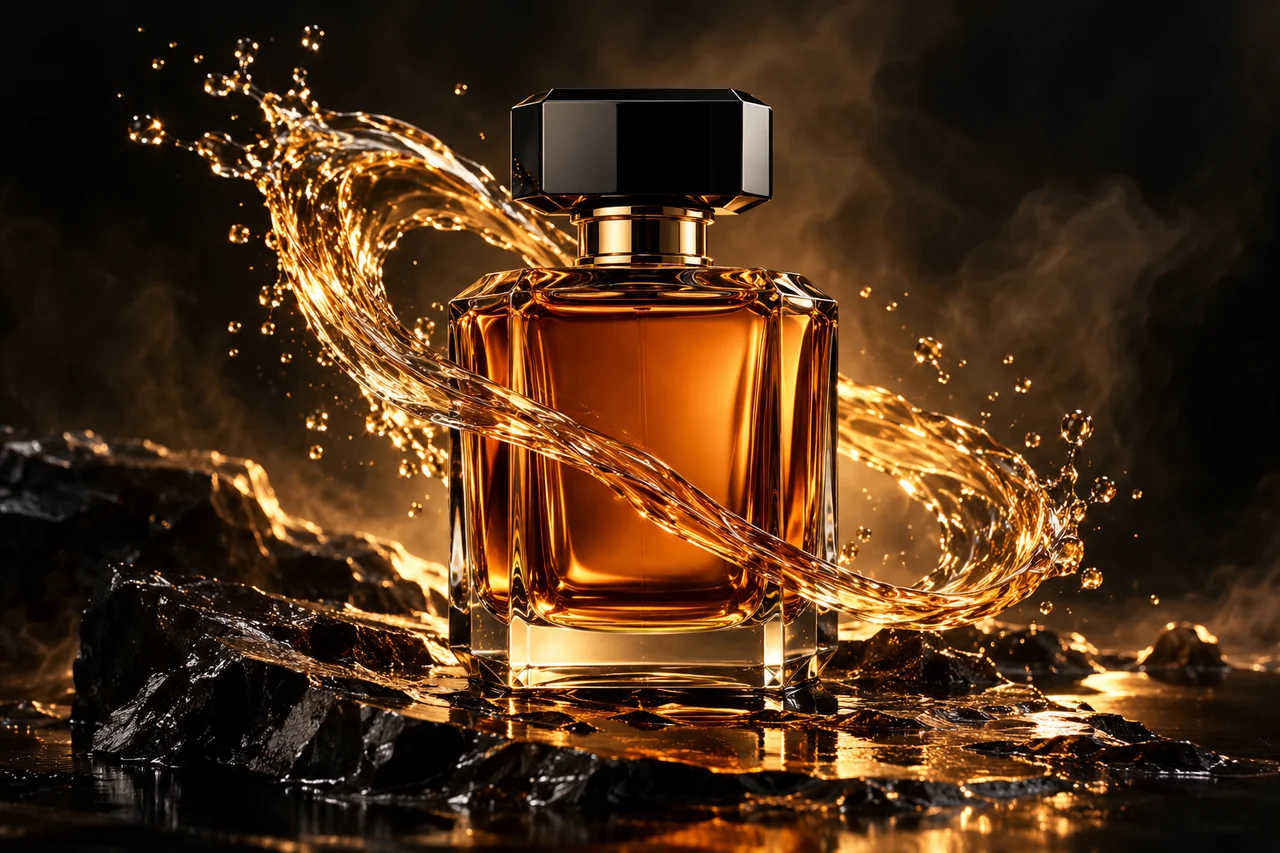
Välj knappen Magic Prompt för en färdig videoidé som kan redigeras, eller klicka eller tryck på en scen i inspirationsgalleriet för att se dess prompt. Välj Använd den här prompten och ändra sedan motivet, rörelsen eller stilen för att göra den till din egen. Idéerna omfattar produktdemonstrationer, mat, mode, resor, fastigheter, animationer och mycket mer.
Hur kan jag skapa en filmisk AI-video?+
Beskriv ett tydligt motiv och en handling, och lägg sedan till kamerainstruktioner, ljussättning och stämning. Be till exempel om en långsam följning i varmt fönsterljus. Utforska Exempel på AI-videor och välj Prova den här instruktionen för att börja med en redigerbar prompt.
Hur omvandlar jag en videoidé till innehåll för sociala medier?+
Börja med det ögonblick du vill visa: ett porträtt i rörelse, en stilfull kampanjscen eller en personlig berättelse. Beskriv det i generatorn, välj en modell och välj ett bildförhållande som stöds för din kanal. Du kan också ladda upp en bild som vägledning för den inledande bildrutan.
Kan jag redigera en befintlig video eller göra den längre?+
Ja. Ladda upp ett klipp till AI-videoredigerare och beskriv vilka ändringar av scenen eller stilen du vill ha. Om du vill fortsätta handlingen använder du Videoförlängare för att generera nytt videomaterial som går längre än originalklippet.
Vad är skillnaden mellan Video Upscaler och Free Video Upscaler?+
Videouppskalare använder AI-förbättring och betalda krediter för att skala upp videor till 720p, 1080p eller 4K, med 30 eller 60 fps tillgängligt för varje upplösning. Gratis videouppskalare förstorar klipp på upp till 10 sekunder med 2×. Välj det kostnadsfria verktyget för korta klipp, eller använd Video Upscaler när du behöver avancerad AI-förbättring och en specifik utdataupplösning och bildfrekvens.
Är Free Video Upscaler gratis för alltid?+
Ja. Gratis videouppskalare är permanent kostnadsfritt för klipp på upp till 10 sekunder som stöds, med 2× uppskalning. Du kan använda det tre gånger per dag utan att logga in. När du loggar in tas den dagliga användningsgränsen bort; begränsningar för klipplängd, format som stöds och enhet gäller fortfarande. Utdataupplösningen beror på din källvideo och enhet.