POMOC PRZY TWORZENIU NASTĘPNEGO FILMU
Odpowiedzi na pytania dotyczące wideo AI.
Darmowe kredyty, modele wideo, wygenerowany dźwięk i odpowiednie narzędzia na Twój kolejny krok.
Czym jest Sharper.video?+
Sharper.video to generator wideo AI i zestaw narzędzi do tworzenia filmów. Twórz filmy z tekstu lub obrazów za pomocą Wan 3.0, Wan 3.0 Prime, Seedance 2.5 lub MiniMax H3, a następnie edytuj sceny, wydłużaj klipy lub zwiększaj rozdzielczość swoich filmów.
Czy mogę bezpłatnie wygenerować film za pomocą AI?+
Tak. Utwórz konto i otrzymaj darmowe kredyty, aby wygenerować swój pierwszy film i wypróbować Sharper.video. Przed rozpoczęciem generator pokazuje liczbę kredytów wymaganych dla wybranego modelu i ustawień. Kolejne generowania wymagają kredytów.
Co się dzieje z moimi kredytami, jeśli generowanie wideo się nie powiedzie?+
Jeśli zadanie generowania wideo zakończy się niepowodzeniem, kredyty pobrane za to zadanie zostaną automatycznie zwrócone na Twoje konto. Możesz dostosować prompt lub ustawienia i spróbować ponownie. Jeśli potrzebujesz pomocy w związku z nieudanym zadaniem lub saldem, skontaktuj się z Wsparcie.
Z których modeli AI do wideo mogę korzystać?+
Wybierz Wan 3.0 lub Wan 3.0 Prime do tworzenia kinowych klipów o długości 2–30 sekund, Seedance 2.5 do filmów o długości 4–30 sekund z zsynchronizowanym dźwiękiem i rozdzielczością do 4K albo MiniMax H3 do spójnych klipów o długości 5–15 sekund i rozdzielczości do 2K. Wan 3.0 Prime zapewnia szybsze generowanie przy koszcie 1,5 raza większym niż w przypadku Wan 3.0. Dostępne ustawienia zależą od modelu i trybu wprowadzania.
Jak utworzyć film na podstawie opisu tekstowego?+
Wybierz opcję „Tekst na wideo” i opisz obiekt, jego ruch, scenerię oraz ruch kamery. Wybierz model i ustawienia wideo, a następnie wybierz opcję „Generuj wideo”. Zacznij od jednej wyraźnej sceny, takiej jak zbliżenie produktu, ujęcie z podróży lub animowana postać w ruchu.
Czy mogę utworzyć film na podstawie obrazu początkowego i końcowego?+
Tak. Wybierz opcję „Obraz na wideo” i prześlij klatkę początkową. Możesz również dodać klatkę końcową, aby określić sposób zakończenia sceny. Opisz ruch między obrazami; obsługiwane formaty i limity plików pojawią się po wybraniu modelu. Odkryj obraz na wideo, aby animować zdjęcie produktu, portret lub ilustrację.
Czy mój film wygenerowany przez AI może zawierać wygenerowany dźwięk?+
Tak. Wan 3.0, Wan 3.0 Prime, Seedance 2.5 i MiniMax H3 oferują przełącznik Generuj dźwięk, który jest domyślnie włączony. Wyłącz go, jeśli chcesz uzyskać niemy film. Przełącznik steruje dźwiękiem generowanym wraz z filmem; nie nagrywa Twojego głosu.
Czy mogę wybrać długość, rozdzielczość i proporcje obrazu wideo?+
Tak. Użyj opcji Czas trwania, Proporcje obrazu i Rozdzielczość, aby wybrać ustawienia obsługiwane przez Twój model. Ustawienia są aktualizowane po zmianie modelu lub przełączeniu między wejściem tekstowym a obrazowym. Wybierz format pionowy na potrzeby relacji mobilnych lub format poziomy na potrzeby filmów szerokoekranowych, jeśli Twój model je obsługuje.
Gdzie mogę znaleźć pomysły na prompty do filmów generowanych przez AI?+
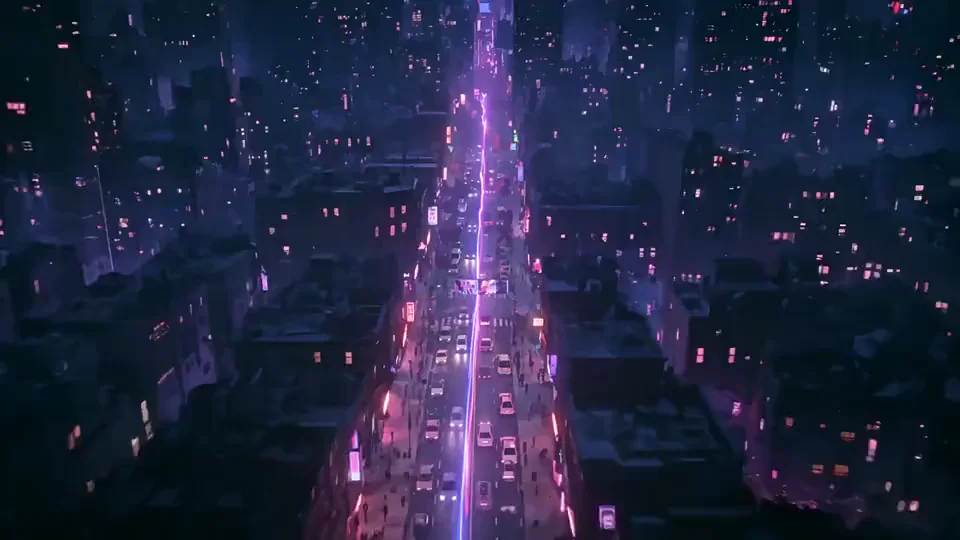
Wybierz przycisk magicznego promptu, aby uzyskać gotowy do edycji pomysł na film, albo kliknij scenę w galerii inspiracji lub dotknij jej, aby zobaczyć jej prompt. Wybierz opcję Użyj tego promptu, a następnie zmień temat, ruch lub styl, aby nadać mu własny charakter. Pomysły obejmują prezentacje produktów, jedzenie, modę, podróże, nieruchomości, animacje i nie tylko.
Jak mogę stworzyć film kinowy za pomocą AI?+
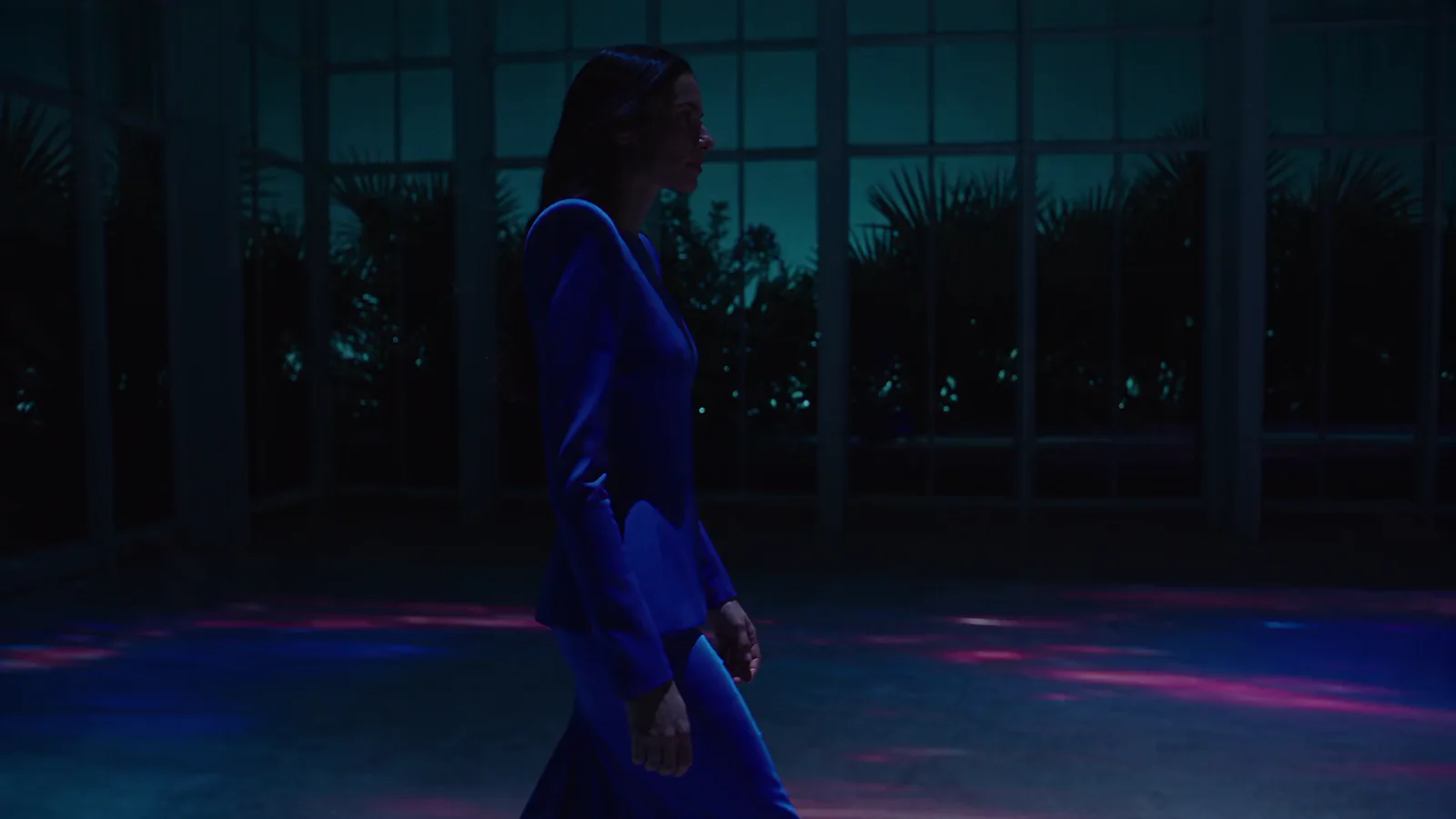
Opisz jeden konkretny temat i działanie, a następnie dodaj wskazówki dotyczące kamery, oświetlenia i nastroju. Na przykład poproś o powolne ujęcie śledzące w ciepłym świetle wpadającym przez okno. Przeglądaj Przykłady filmów wygenerowanych przez AI i wybierz opcję Wypróbuj ten kierunek, aby rozpocząć od edytowalnego promptu.
Jak przekształcić pomysł na film w treści do mediów społecznościowych?+
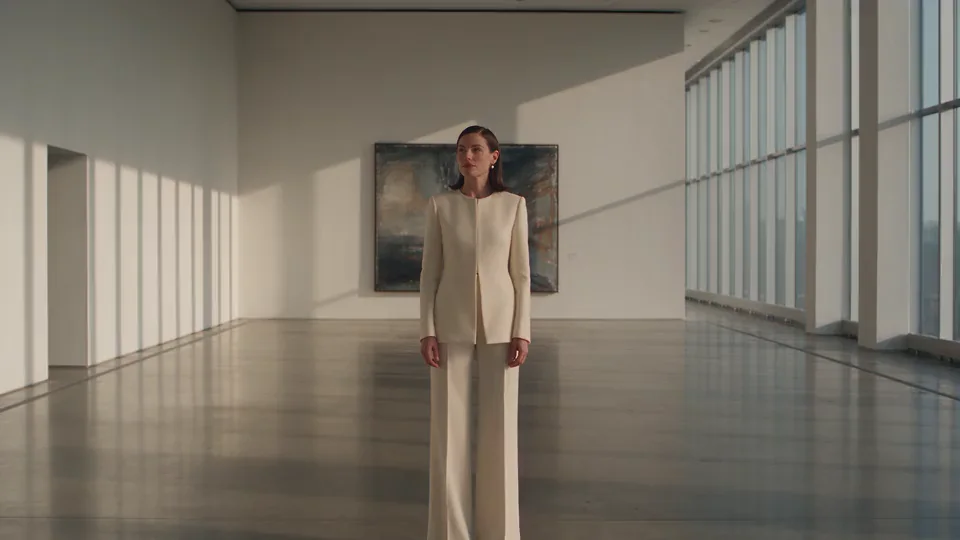
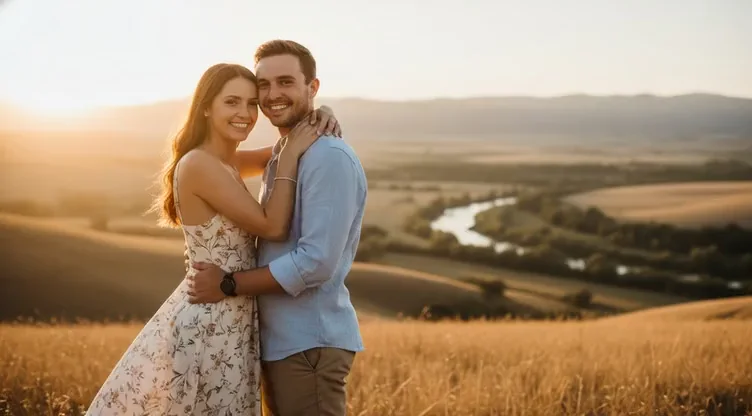
Zacznij od chwili, którą chcesz pokazać: portretu w ruchu, stylowej sceny kampanii lub osobistej historii. Opisz ją w generatorze, wybierz model i wybierz obsługiwane proporcje obrazu odpowiednie dla swojego kanału. Możesz także przesłać obraz, aby wskazać klatkę początkową.
Czy mogę edytować istniejący film lub go wydłużyć?+
Tak. Prześlij klip do Edytor wideo AI i opisz żądane zmiany sceny lub stylu. Aby kontynuować akcję, użyj Przedłużacz wideo, by wygenerować nowy materiał wykraczający poza oryginalny klip.
Jaka jest różnica między Video Upscaler a Free Video Upscaler?+
Skalowanie wideo wykorzystuje ulepszanie AI i płatne kredyty, aby skalować filmy do rozdzielczości 720p, 1080p lub 4K, przy czym dla każdej rozdzielczości dostępne jest 30 lub 60 kl./s. Darmowy upscaler wideo powiększa klipy o długości do 10 sekund 2×. Wybierz bezpłatne narzędzie do krótkich klipów lub użyj funkcji skalowania wideo, gdy potrzebujesz zaawansowanego ulepszania AI oraz określonej rozdzielczości wyjściowej i liczby klatek na sekundę.
Czy Free Video Upscaler jest bezpłatny na stałe?+
Tak. Korzystanie z usługi Darmowy upscaler wideo jest na stałe bezpłatne w przypadku obsługiwanych klipów o długości do 10 sekund, z możliwością 2-krotnego zwiększenia rozdzielczości. Możesz korzystać z niej trzy razy dziennie bez logowania. Zalogowanie się znosi dzienny limit użycia; nadal obowiązują ograniczenia dotyczące długości klipu, obsługiwanych formatów i urządzenia. Rozdzielczość wyjściowa zależy od filmu źródłowego i urządzenia.