Isipin mo. Gawing mas malinaw ang iyong mga video.

AI Video Generator — Gumawa ng Mas Malilinaw na Video mula sa Teksto at mga Larawan

Gumawa ng mga AI video mula sa teksto o mga larawan gamit ang Wan 3.0, Wan 3.0 Prime, Seedance 2.5 at MiniMax H3. Subukan nang libre ang iyong unang video, pagkatapos ay i-edit, pahabain at pataasin ang kalidad nito gamit ang Sharper.video.

Nagsisimula ang isang bagong eksena sa isang ideya.
0 / 5,000

ModeloWan 3.0
PILIIN ANG IYONG MODELO NG VIDEO

Mag-sign up at magsimulang lumikha nang libre

Piliin ang iyong modelo. Hubugin ang iyong eksena.Subukan nang libre ang pag-upscale ng video

IMAHINASYON, KUMIKILOS

AI video, ginawa para gumalaw.

Gawing cinematic na eksena ang text prompt o larawan. Hubugin ang liwanag, galaw ng kamera, at damdamin—gamit ang Sharper.video. Pagkatapos, i-upscale ang iyong mga video na binuo ng AI sa 4K na may 60 fps gamit ang aming Video Upscaler para sa mas malinaw na detalye at mas maayos na galaw.

Tuklasin ang mga halimbawa ng video
Libreng credit para sa iyong unang video.
Pahusayin sa4K · 60fps
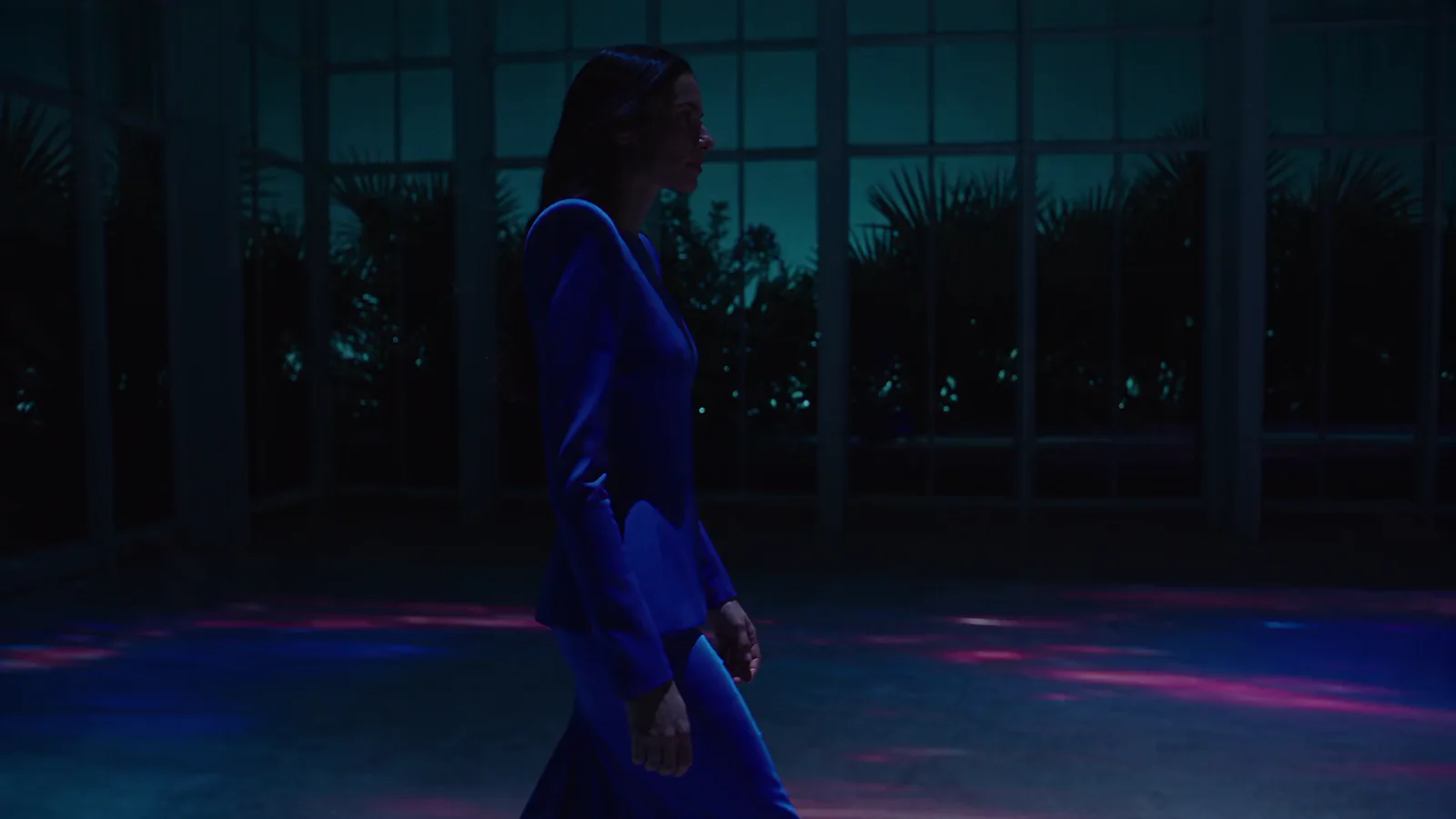
Panuto: Isang babaeng nakasuot ng asul na kasuotan ang naglalakad sa isang bulwagang gawa sa salamin sa gabi, habang ang turkesa at magentang liwanag ay sumasalamin sa sahig.

IYONG IDEYA. IYONG MODELO.

Isang workspace. Mas maraming paraan para lumikha.

Ihambing ang mga AI video model para sa text-to-video at image-to-video. Pumili ng cinematic na galaw gamit ang Wan, naka-synchronize na audio gamit ang Seedance, o magkakaugnay na 2K clip gamit ang MiniMax H3.

SINEMATIKONG AI VIDEO

Wan 3.0 & Wan 3.0 Prime

Gumawa ng mga cinematic na AI video mula sa text o mga larawan gamit ang mga clip na maaaring 2–30 segundo ang haba at output na hanggang 1080p. Piliin ang Wan 3.0 Prime para sa mas mabilis na pagbuo sa halagang 1.5× ng credit cost ng Wan 3.0.

2–30 segundo · Hanggang 1080p
MAGKAKAUUGNAY NA 2K VIDEO

MiniMax H3

Gawing magkakaugnay na AI video ang teksto o panimulang larawan gamit ang MiniMax H3. Gumawa ng 5–15 segundong clip sa 768p o 2K para sa mga demo ng produkto, content sa social media, at mga eksenang cinematic.

5–15 segundo · Hanggang 2K
NAI-SYNC NA AUDIO + GALAW

Seedance 2.5

Gumawa ng mga AI video mula sa teksto o mga larawan gamit ang Seedance 2.5, na pinagsasama ang naka-sync na audio at galaw. Tuklasin ang mga clip na 4–30 segundo at mga resolusyong mula 480p hanggang 4K.

4–30 segundo · Hanggang 4K

Ang available na tagal, resolusyon, at mga setting ng audio ay nakadepende sa modelo at napiling input.

ILANG SEGUNDO. NAPAKARAMING POSIBILIDAD.

Mga halimbawa ng AI video para sa susunod mong ideya.

Tuklasin ang mga video tungkol sa fashion, mga animated na kuwentong may tunog at mga romantikong eksena ng paghalik. Pumili ng direksyon, gawing sarili mo ang prompt, at lumikha ng video mula sa teksto o larawan.

01 / VIDEO NG MODA & TATAK

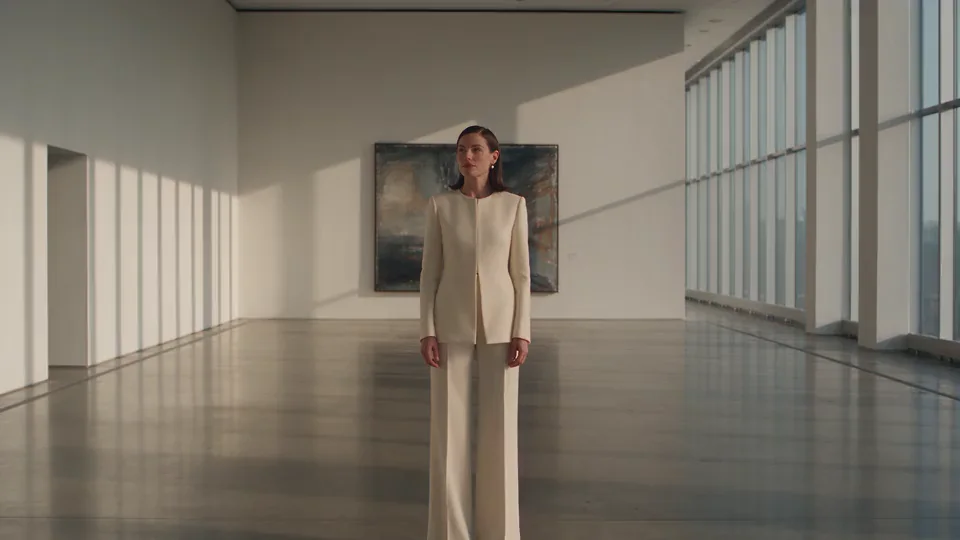
Mga larawang may dating.

Bigyang-buhay ang mga portrait at ideya sa fashion gamit ang natural na liwanag at mabagal na galaw ng kamera. Lumikha ng mga AI fashion video para sa social media at mga kampanya ng brand.

Mga pelikulang pangmodaMga kampanya ng tatak

02 / ANIMATION & TUNOG

AI animation na may tunog.

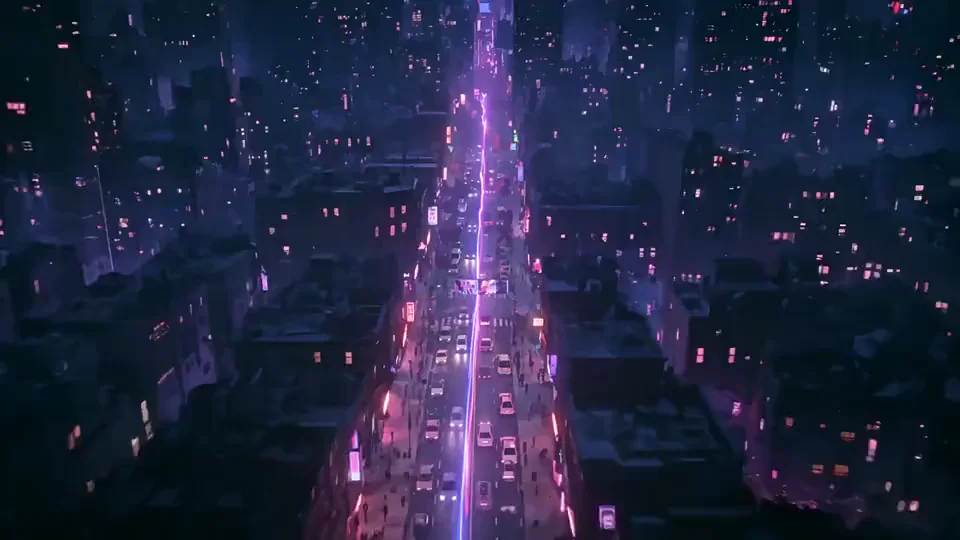
Tuklasin ang isang animated na maikling pelikula na may mga kalyeng neon sa lungsod, mga ekspresibong tauhan, at mga sound effect. Magsimula sa isang prompt o larawan ng tauhan upang lumikha ng sarili mong animated na eksena.

30-segundong halimbawaMga sound effect

03 / MGA ROMANTIKONG SANDALI

Video ng Halikan Gamit ang AI

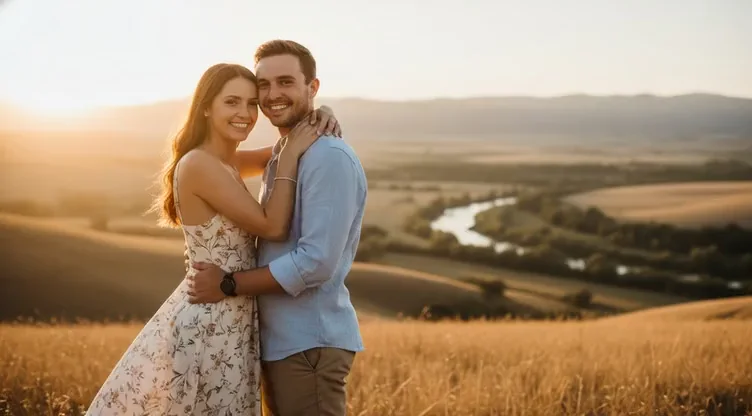
Gumawa ng AI kissing video mula sa isang larawan ng dalawang tao. Gawing romantikong halik ang isang nakapirming sandali na may natural na galaw—hindi kailangan ng text prompt.

Mga litrato ng magkasintahanMga romantikong eksena

Nagsisimula ang susunod mong eksena sa sarili mong mga salita o larawan.

Gumawa ng sarili mong video

Kaunting inspirasyon. Isang ganap na bagong direksiyon.

Maghanap ng mga ideya para sa mga prompt ng AI video para sa mga demo ng produkto, clip sa social media, eksena sa paglalakbay, at mga animated na kuwento.

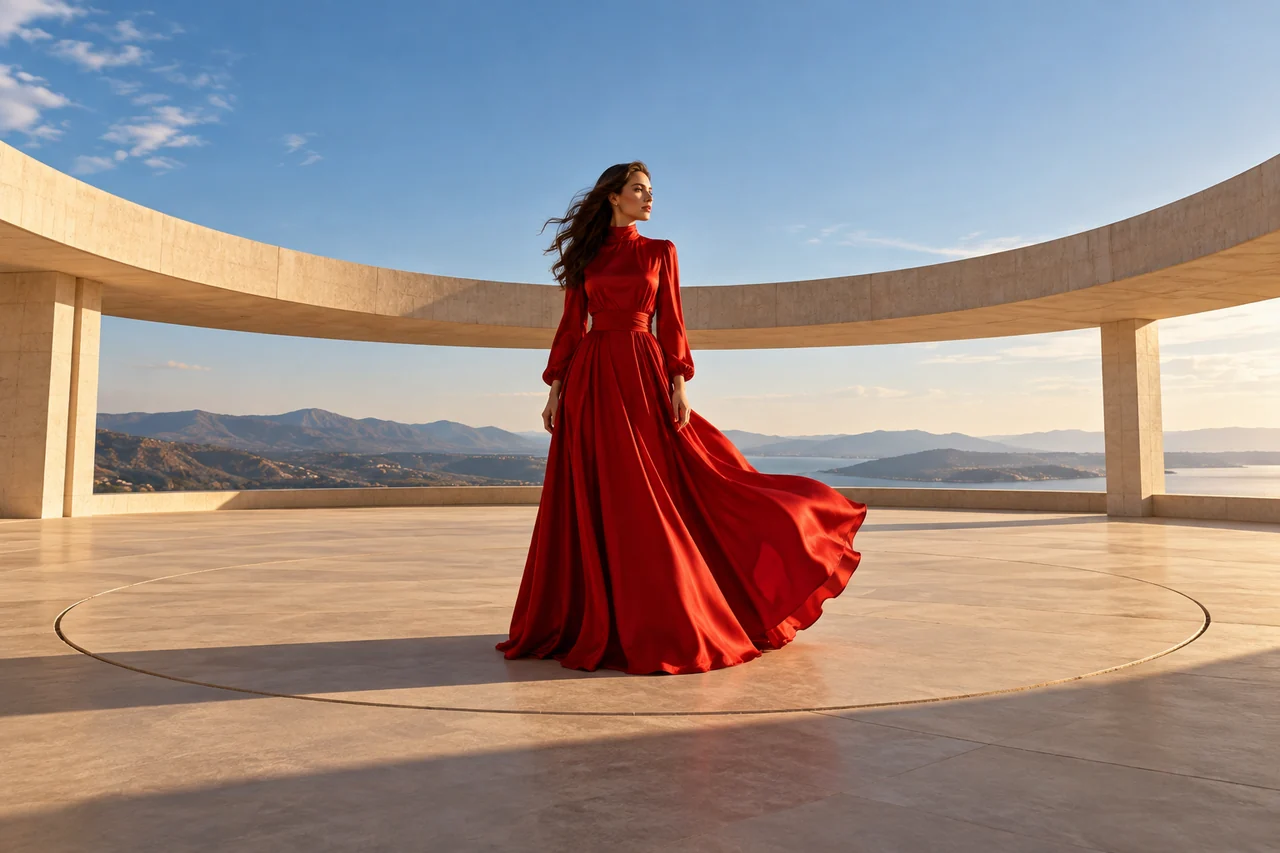
Pulang telang gumagalaw sa isang arkitekturang tila eskultura, inspirasyon para sa image-to-video ISANG LARAWAN. ISANG PANIMULANG PUNTO.

“Hayaan mong saluhin ng tela ang hangin. Dahan-dahang paikutin ang kamera.”

AI PARA SA LARAWAN PATUNGO SA VIDEO

May kuwentong isinasalaysay ang iyong mga larawan.

Gawing panimulang frame ang isang larawan ng produkto, portrait, o ilustrasyon. Ilarawan kung ano ang dapat gumalaw, kung paano dapat gumalaw ang kamera, at ang atmosperang nais mong likhain.

Panatilihin ang larawan. Isipin kung ano ang nangyayari sa paligid nito.

GUMAWA NG SUSUNOD NA HAKBANG

May higit pa sa kuwentong ito.

Isang bagong direksiyon. Isang mas mahabang eksena. Isang mas matalas na pagtatapos. Patuloy na lumikha gamit ang mga tool para sa susunod na yugto ng iyong video.

MULA SA ISANG KAISIPAN TUNGO SA ISANG EKSENA

Mas kaunting paghahanda. Mas maraming imahinasyon.

  1. 01

    Magsimula gamit ang mga salita o isang larawan.

    Isulat ang iyong ideya, mag-upload ng panimulang larawan, o gawing iyo ang isa sa aming mga prompt para sa inspirasyon.

  2. 02

    Bigyan ng direksyon ang iyong video.

    Piliin ang Wan 3.0, Wan 3.0 Prime, Seedance 2.5 o MiniMax H3. Itakda ang mga available na opsyon ng video at suriin ang halaga sa credit.

  3. 03

    Lumikha, pagkatapos ay patuloy na mag-explore.

    Bumuo ng iyong clip. Pinuhin ang prompt, o dalhin ang resulta sa pag-edit, pagpapahaba, o pag-upscale.

MAS MATALAS NA SIMULA

I-upscale nang 2× ang iyong mga video nang libre.

Bigyan ng mas malinaw na pagtatapos ang iyong mga video gamit ang libreng 2× upscaling. Mag-upload ng clip at magsimula online—walang kinakailangang pag-sign up o pag-install ng software.

Kailangan ng HD o 4K na output? Pumili ng 720p, 1080p o 4K sa 30 o 60 fps gamit ang Video Upscaler.

TULONG PARA SA SUSUNOD MONG VIDEO

Mga tanong tungkol sa AI video, sinagot.

Mga libreng credit, modelo ng video, nabuong audio, at mga tamang tool para sa susunod mong hakbang.

Ano ang Sharper.video?

Ang Sharper.video ay isang AI video generator at toolkit para sa video. Gumawa ng mga video mula sa teksto o mga larawan gamit ang Wan 3.0, Wan 3.0 Prime, Seedance 2.5 o MiniMax H3, pagkatapos ay mag-edit ng mga eksena, magpahaba ng mga clip o pataasin ang resolution ng iyong mga video.

Maaari ba akong gumawa ng AI video nang libre?

Oo. Gumawa ng account at tumanggap ng mga libreng credit para makabuo ng iyong unang video at masubukan ang Sharper.video. Ipinapakita ng generator ang mga credit na kailangan para sa napili mong modelo at mga setting bago ka magsimula. Ang mga karagdagang pagbuo ay gumagamit ng mga credit.

Ano ang mangyayari sa aking mga credit kung mabigo ang pagbuo ng video?

Kung mabigo ang isang gawain sa pagbuo ng video, awtomatikong ibabalik sa iyong account ang mga credit na siningil para sa gawaing iyon. Maaari mong ayusin ang iyong prompt o mga setting at subukang muli. Kung kailangan mo ng tulong tungkol sa nabigong gawain o sa iyong balanse, makipag-ugnayan sa Suporta.

Aling mga modelo ng AI para sa video ang maaari kong gamitin?

Piliin ang Wan 3.0 o Wan 3.0 Prime para sa mga cinematic clip na tumatagal ng 2–30 segundo, ang Seedance 2.5 para sa mga 4–30 segundong video na may naka-sync na audio at output na hanggang 4K, o ang MiniMax H3 para sa magkakaugnay na 5–15 segundong clip na hanggang 2K. Nag-aalok ang Wan 3.0 Prime ng mas mabilis na pagbuo sa halagang 1.5× ng credit cost ng Wan 3.0. Nakadepende sa modelo at input mode ang mga available na setting.

Paano ako gagawa ng video mula sa isang text prompt?

Piliin ang Text to video at ilarawan ang iyong paksa, galaw nito, tagpuan, at galaw ng camera. Pumili ng modelo at mga setting ng video, pagkatapos ay piliin ang Generate video. Magsimula sa isang malinaw na eksena, gaya ng close-up ng produkto, kuha ng paglalakbay, o gumagalaw na animated na karakter.

Maaari ba akong gumawa ng video gamit ang panimulang larawan at panghuling larawan?

Oo. Piliin ang Image to video at mag-upload ng panimulang frame. Maaari ka ring magdagdag ng panghuling frame para gabayan kung paano magtatapos ang eksena. Ilarawan ang galaw sa pagitan ng mga larawan; lalabas ang mga tinatanggap na format at limitasyon ng file kapag pumili ka ng modelo. Subukan ang Larawan tungo sa video upang bigyang-buhay ang larawan ng produkto, portrait, o ilustrasyon.

Maaari bang magsama ang aking AI video ng nabuong audio?

Oo. May switch na Generate audio ang Wan 3.0, Wan 3.0 Prime, Seedance 2.5 at MiniMax H3, na naka-on bilang default. I-off ito kapag gusto mo ng tahimik na video. Kinokontrol ng switch ang tunog na binubuo kasama ng video; hindi nito nire-record ang boses mo.

Maaari ko bang piliin ang haba, resolusyon, at aspect ratio ng video?

Oo. Gamitin ang Tagal, Aspect ratio, at Resolusyon upang piliin ang mga opsyong sinusuportahan ng iyong modelo. Naa-update ang mga setting kapag nagpalit ka ng modelo o lumipat sa pagitan ng text at input ng larawan. Pumili ng patayong format para sa mga kuwentong pang-mobile o pahalang na format para sa mga widescreen na video kapag sinusuportahan ito ng iyong modelo.

Saan ako makakahanap ng mga ideya para sa prompt ng AI video?

Piliin ang button na magic prompt para sa isang ideya ng video na handa nang i-edit, o i-click o i-tap ang isang eksena sa inspiration gallery para makita ang prompt nito. Piliin ang Gamitin ang prompt na ito, pagkatapos ay baguhin ang paksa, galaw, o estilo para maging iyo ito. Saklaw ng mga ideya ang mga demo ng produkto, pagkain, fashion, paglalakbay, property, animation, at iba pa.

Paano ako makagagawa ng isang cinematic na AI video?

Ilarawan ang isang malinaw na paksa at kilos, pagkatapos ay magdagdag ng direksyon ng kamera, ilaw, at mood. Halimbawa, humiling ng mabagal na tracking shot sa mainit na liwanag mula sa bintana. I-explore ang Mga halimbawa ng AI video at piliin ang Subukan ang direksyong ito upang magsimula sa isang nae-edit na prompt.

Paano ko gagawing content para sa social media ang isang ideya para sa video?

Magsimula sa sandaling nais mong ipakita: isang gumagalaw na portrait, isang estilong eksena para sa kampanya, o isang personal na kuwento. Ilarawan ito sa generator, pumili ng modelo, at pumili ng sinusuportahang aspect ratio para sa iyong channel. Maaari ka ring mag-upload ng larawan upang magsilbing gabay sa pambungad na frame.

Maaari ko bang i-edit ang isang umiiral na video o pahabain ito?

Oo. Mag-upload ng clip sa AI Video Editor at ilarawan ang mga pagbabago sa eksena o istilong gusto mo. Para ipagpatuloy ang aksyon, gamitin ang Pampahaba ng Video upang lumikha ng bagong footage lampas sa orihinal na clip.

Ano ang pagkakaiba ng Video Upscaler at Free Video Upscaler?

Gumagamit ang Video Upscaler ng AI enhancement at bayad na credits upang palakihin ang mga video sa 720p, 1080p, o 4K, na may 30 o 60 fps na available sa bawat resolution. Pinapalaki ng Libreng Video Upscaler ang mga clip na hanggang 10 segundo nang 2×. Piliin ang libreng tool para sa maiikling clip, o gamitin ang Video Upscaler kapag kailangan mo ng advanced na AI enhancement at partikular na output resolution at frame rate.

Libre ba nang permanente ang Free Video Upscaler?

Oo. Ang Libreng Video Upscaler ay permanenteng libre para sa mga suportadong clip na hanggang 10 segundo, na may 2× upscaling. Magagamit mo ito nang tatlong beses bawat araw nang hindi nagsa-sign in. Kapag nag-sign in ka, mawawala ang limitasyon sa araw-araw na paggamit; nalalapat pa rin ang mga limitasyon sa haba ng clip, mga suportadong format, at device. Ang resolusyon ng output ay depende sa iyong pinagmulang video at device.


SA’YO ANG SUSUNOD NA EKSENA

Gumawa ng isang bagay na sulit panoorin.

Magsimula sa isang kislap. Gawin itong mas matalas.

ANG IYONG CREATIVE BRIEF

Nahuhubog na ang iyong eksena.

Hindi available ang pagbuo ng video sa preview na ito. Handa nang i-save ang iyong prompt at mga preference.