AYUDA PARA TU PRÓXIMO VIDEO
Preguntas sobre videos de IA, respondidas.
Créditos gratis, modelos de video, audio generado y las herramientas adecuadas para tu próximo paso.
¿Qué es Sharper.video?+
Sharper.video es un generador de videos con IA y un conjunto de herramientas de video. Crea videos a partir de texto o imágenes con Wan 3.0, Wan 3.0 Prime, Seedance 2.5 o MiniMax H3; después, edita escenas, amplía clips o mejora la resolución de tus videos.
¿Puedo generar un video con IA gratis?+
Sí. Crea una cuenta y recibe créditos gratuitos para generar tu primer video y probar Sharper.video. El generador muestra los créditos necesarios para el modelo y la configuración seleccionados antes de comenzar. Las generaciones adicionales utilizan créditos.
¿Qué sucede con mis créditos si falla la generación del video?+
Si una tarea de generación de video falla, los créditos cobrados por esa tarea se devuelven automáticamente a tu cuenta. Puedes ajustar tu indicación o configuración e intentarlo de nuevo. Si necesitas ayuda con una tarea fallida o con tu saldo, contacta con Soporte.
¿Qué modelos de video de IA puedo usar?+
Elige Wan 3.0 o Wan 3.0 Prime para clips cinematográficos de 2 a 30 segundos, Seedance 2.5 para videos de 4 a 30 segundos con audio sincronizado y una resolución de hasta 4K, o MiniMax H3 para clips coherentes de 5 a 15 segundos con una resolución de hasta 2K. Wan 3.0 Prime ofrece una generación más rápida con un costo de créditos 1,5 veces mayor que Wan 3.0. Los ajustes disponibles dependen del modelo y del modo de entrada.
¿Cómo creo un video a partir de un texto?+
Selecciona Texto a video y describe tu tema, su movimiento, el entorno y el movimiento de la cámara. Elige un modelo y la configuración del video, y luego selecciona Generar video. Empieza con una escena clara, como un primer plano de un producto, una toma de viaje o un personaje animado en movimiento.
¿Puedo crear un video usando una imagen inicial y una final?+
Sí. Selecciona «Imagen a video» y sube un fotograma inicial. También puedes añadir un fotograma final para orientar cómo termina la escena. Describe el movimiento entre las imágenes; los formatos aceptados y los límites de archivo aparecen cuando eliges un modelo. Explora imagen a video para animar una foto de producto, un retrato o una ilustración.
¿Puede mi video generado por IA incluir audio generado?+
Sí. Wan 3.0, Wan 3.0 Prime, Seedance 2.5 y MiniMax H3 ofrecen un interruptor de Generar audio, que está activado de forma predeterminada. Desactívalo cuando quieras un video sin sonido. El interruptor controla el sonido generado con el video; no graba tu voz.
¿Puedo elegir la duración, la resolución y la relación de aspecto del video?+
Sí. Usa Duración, Relación de aspecto y Resolución para seleccionar las opciones compatibles con tu modelo. La configuración se actualiza cuando cambias de modelo o alternas entre la entrada de texto y la de imagen. Elige un formato vertical para historias móviles o un formato apaisado para videos panorámicos cuando tu modelo lo admita.
¿Dónde puedo encontrar ideas de prompts para videos generados por IA?+
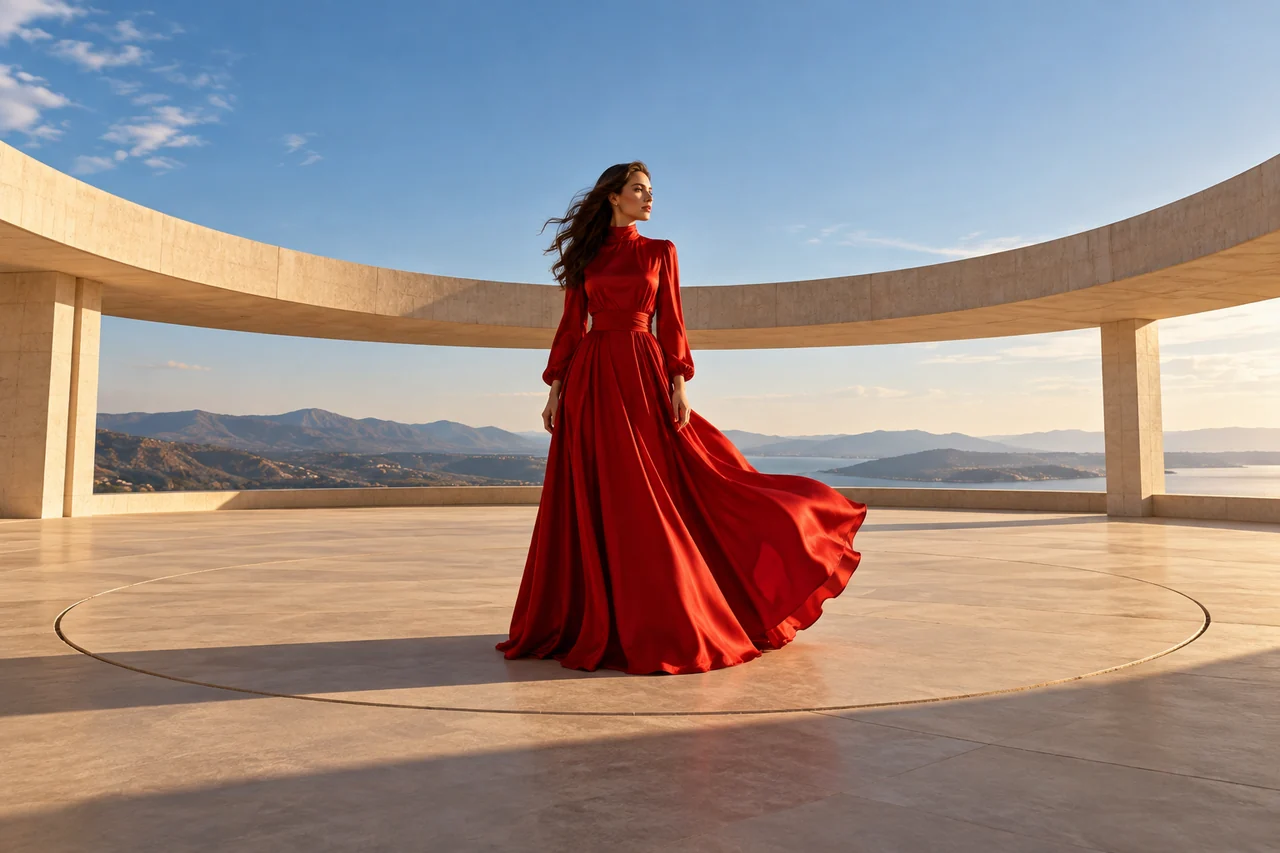
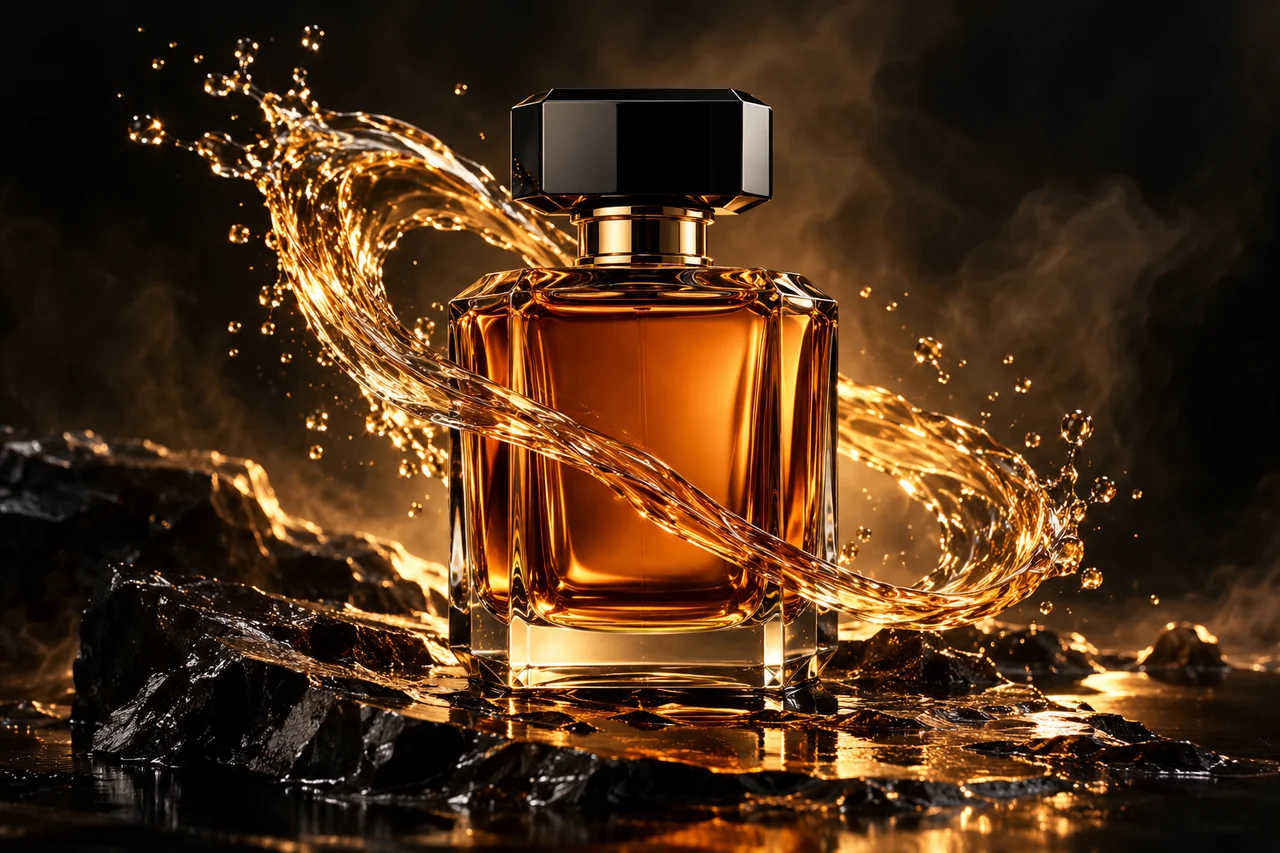
Selecciona el botón de indicaciones mágicas para obtener una idea de video lista para editar, o haz clic o pulsa una escena de la galería de inspiración para ver su indicación. Elige Usar esta indicación y, luego, cambia el tema, el movimiento o el estilo para hacerla tuya. Las ideas abarcan demostraciones de productos, comida, moda, viajes, propiedades, animación y mucho más.
¿Cómo puedo crear un video cinematográfico con IA?+
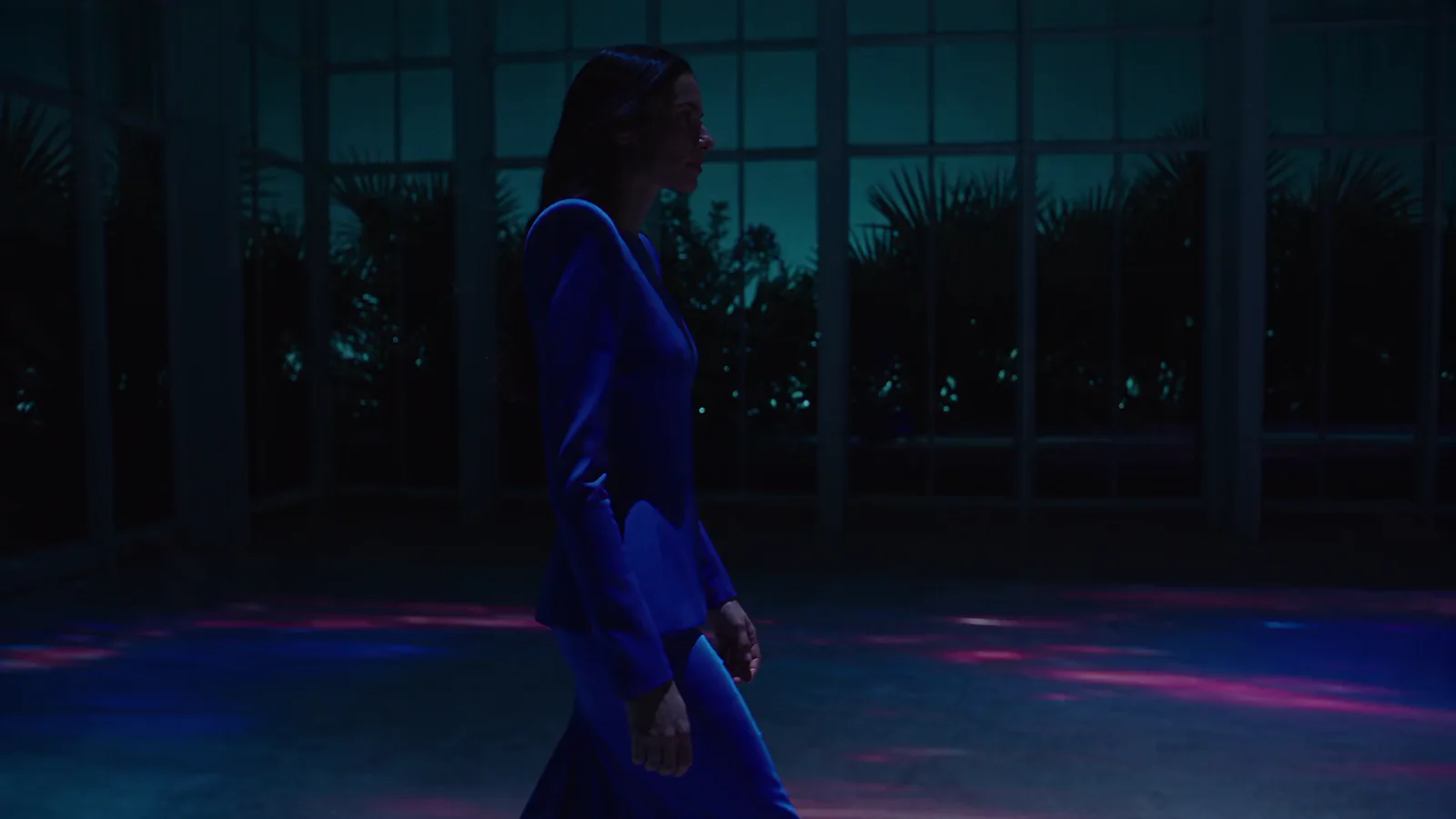
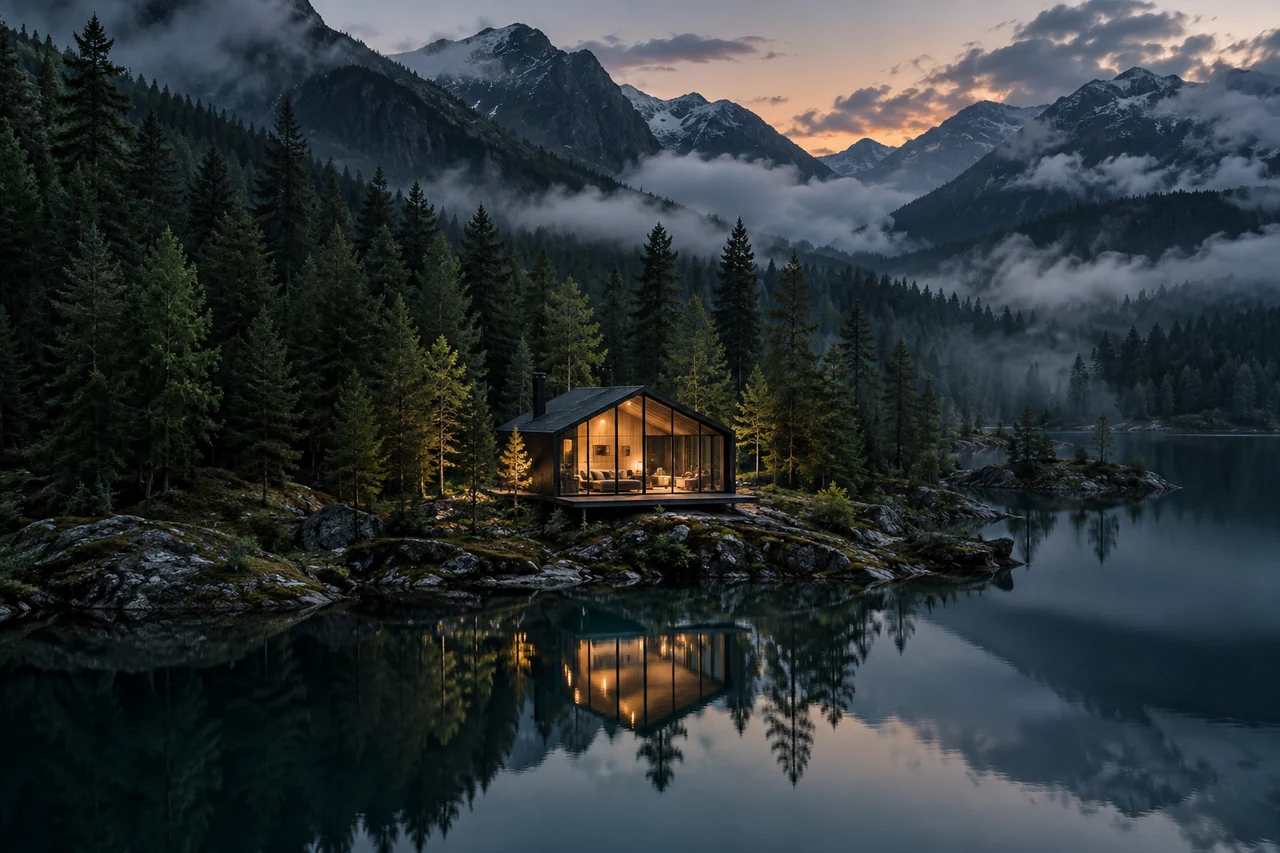
Describe un sujeto y una acción claros, luego añade indicaciones sobre la cámara, la iluminación y el ambiente. Por ejemplo, pide un travelling lento con la cálida luz de una ventana. Explora Ejemplos de vídeos de IA y selecciona Probar esta indicación para comenzar con un mensaje editable.
¿Cómo convierto una idea para un video en contenido para redes sociales?+
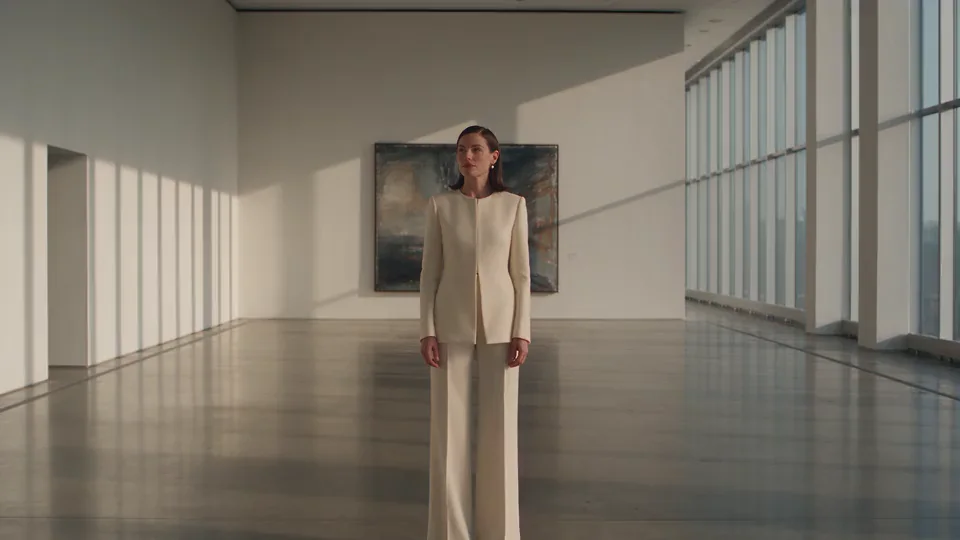
Empieza con el momento que quieres mostrar: un retrato en movimiento, una escena de campaña con estilo o una historia personal. Descríbelo en el generador, elige un modelo y selecciona una relación de aspecto compatible con tu canal. También puedes subir una imagen para orientar el fotograma inicial.
¿Puedo editar un video existente o hacerlo más largo?+
Sí. Sube un clip a Editor de videos con IA y describe los cambios de escena o estilo que quieres. Para continuar la acción, usa Extensor de video para generar nuevas imágenes más allá del clip original.
¿Cuál es la diferencia entre Video Upscaler y Free Video Upscaler?+
Mejorador de video utiliza mejora mediante IA y créditos de pago para escalar videos a 720p, 1080p o 4K, con 30 o 60 fps disponibles en cada resolución. Mejorador de video gratuito amplía clips de hasta 10 segundos 2×. Elige la herramienta gratuita para clips cortos o usa Video Upscaler cuando necesites una mejora avanzada mediante IA y una resolución y velocidad de fotogramas de salida específicas.
¿Free Video Upscaler es gratis para siempre?+
Sí. Mejorador de video gratuito es siempre gratis para clips compatibles de hasta 10 segundos, con ampliación de 2×. Puedes usarlo tres veces al día sin iniciar sesión. Iniciar sesión elimina el límite de uso diario; se siguen aplicando los límites de duración de los clips, formatos compatibles y dispositivo. La resolución de salida depende de tu video de origen y de tu dispositivo.