Какво представлява Sharper.video?+
Sharper.video е AI генератор на видеа и набор от инструменти за видео. Създавайте видеа от текст или изображения с Wan 3.0, Wan 3.0 Prime, Seedance 2.5 или MiniMax H3, след което редактирайте сцени, удължавайте клипове или подобрявайте качеството на видеата си.
Мога ли да генерирам AI видео безплатно?+
Да. Създайте акаунт и получете безплатни кредити, за да генерирате първото си видео и да изпробвате Sharper.video. Генераторът показва необходимите кредити за избрания от вас модел и настройки, преди да започнете. За допълнителни генерирания се използват кредити.
Какво се случва с кредитите ми, ако генерирането на видео се провали?+
Ако задачата за генериране на видео е неуспешна, кредитите, начислени за нея, автоматично се връщат във вашия акаунт. Можете да коригирате подканата или настройките и да опитате отново. Ако имате нужда от помощ с неуспешна задача или с баланса си, свържете се с Поддръжка.
Кои AI модели за видео мога да използвам?+
Изберете Wan 3.0 или Wan 3.0 Prime за кинематографични клипове с продължителност 2–30 секунди, Seedance 2.5 за видеоклипове с продължителност 4–30 секунди със синхронизиран звук и изходно качество до 4K или MiniMax H3 за последователни клипове с продължителност 5–15 секунди и качество до 2K. Wan 3.0 Prime предлага по-бързо генериране при 1,5 пъти по-висока цена в кредити от Wan 3.0. Наличните настройки зависят от модела и режима на въвеждане.
Как да създам видео от текстова подкана?+
Изберете „Текст към видео“ и опишете обекта, неговото движение, обстановката и движението на камерата. Изберете модел и настройки за видеото, след което изберете „Генериране на видео“. Започнете с една ясна сцена, например близък план на продукт, туристически кадър или анимиран герой в движение.
Мога ли да създам видеоклип, като използвам начално и крайно изображение?+
Да. Изберете „Изображение към видео“ и качете начална рамка. Можете също да добавите крайна рамка, която да насочи как завършва сцената. Опишете движението между изображенията; поддържаните формати и ограниченията за файловете се показват, когато изберете модел. Разгледайте Изображение към видео, за да анимирате снимка на продукт, портрет или илюстрация.
Може ли моето AI видео да включва генерирано аудио?+
Да. Wan 3.0, Wan 3.0 Prime, Seedance 2.5 и MiniMax H3 предлагат превключвател „Генериране на аудио“, който е включен по подразбиране. Изключете го, когато искате видео без звук. Превключвателят управлява звука, генериран заедно с видеото; той не записва гласа ви.
Мога ли да избера дължината, резолюцията и съотношението на страните на видеото?+
Да. Използвайте „Продължителност“, „Съотношение на страните“ и „Разделителна способност“, за да изберете опциите, поддържани от вашия модел. Настройките се актуализират, когато смените модела или превключите между въвеждане на текст и изображение. Изберете вертикален формат за мобилни истории или пейзажен формат за широкоекранни видеоклипове, когато моделът ви го поддържа.
Къде мога да намеря идеи за AI видео промптове?+
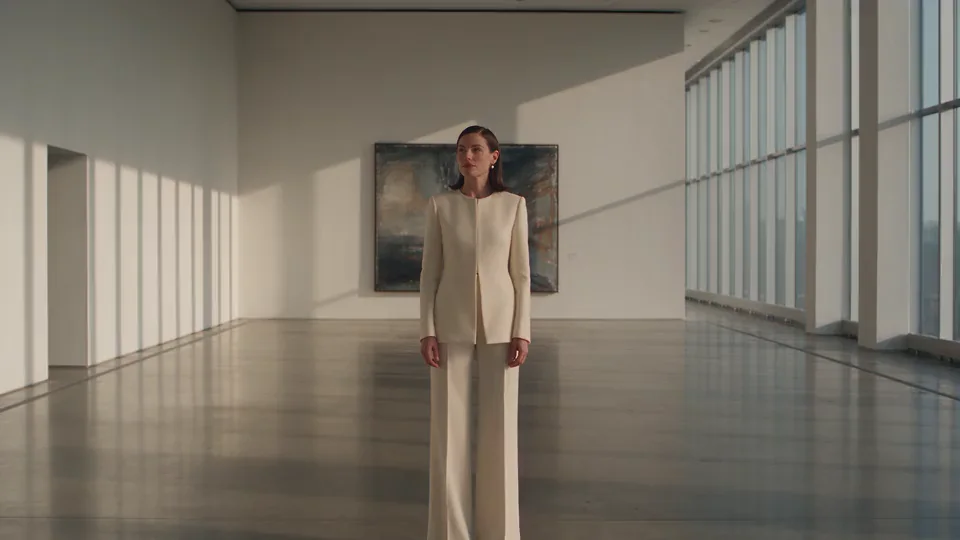
Изберете бутона за магически подсказки, за да получите готова за редактиране идея за видео, или щракнете върху сцена в галерията с вдъхновения, за да видите нейната подсказка. Изберете „Използвай тази подсказка“, след което променете обекта, движението или стила, за да я направите своя. Идеите обхващат демонстрации на продукти, храна, мода, пътувания, имоти, анимация и много други.
Как мога да създам кинематографично видео с изкуствен интелект?+
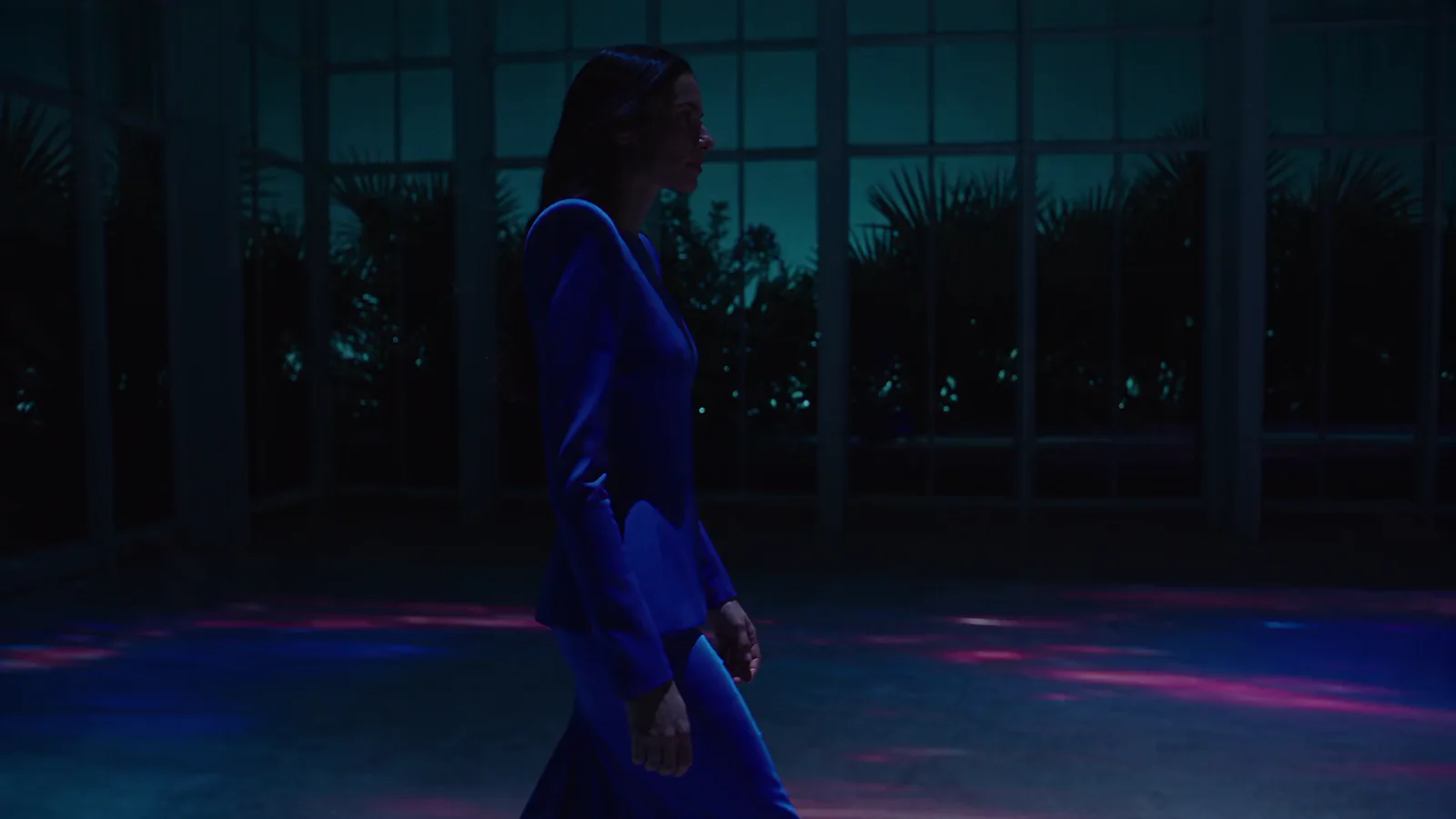
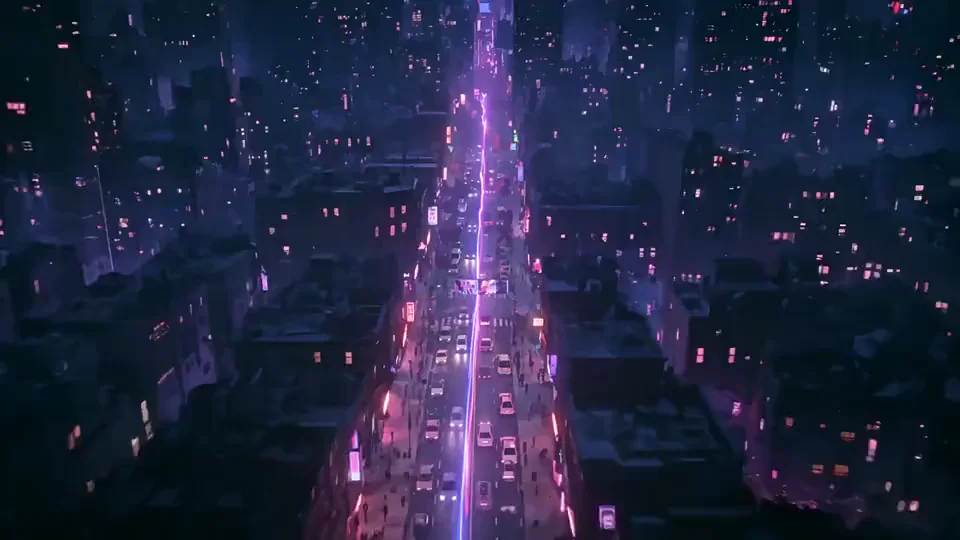
Опишете един ясен обект и действие, след което добавете указания за камерата, осветлението и настроението. Например, поискайте бавен проследяващ кадър на топла светлина от прозореца. Разгледайте Примери за видеоклипове с изкуствен интелект и изберете „Изпробвайте това направление“, за да започнете с редактируем подкана.
Как да превърна идея за видео в съдържание за социалните медии?+
Започнете с момента, който искате да покажете: портрет в движение, стилна рекламна сцена или лична история. Опишете го в генератора, изберете модел и поддържано съотношение на страните за канала си. Можете също да качите изображение, което да насочва началния кадър.
Мога ли да редактирам съществуващо видео или да го направя по-дълго?+
Да. Качете клип в Видео редактор с изкуствен интелект и опишете желаните промени в сцената или стила. За да продължите действието, използвайте Видео удължител, за да генерирате нови кадри след оригиналния клип.
Каква е разликата между Video Upscaler и Free Video Upscaler?+
Мащабиране на видео използва AI подобрение и платени кредити, за да увеличава разделителната способност на видеоклипове до 720p, 1080p или 4K, като за всяка разделителна способност са налични 30 или 60 кадъра в секунда. Безплатен инструмент за подобряване на видео резолюцията увеличава клипове с продължителност до 10 секунди 2 пъти. Изберете безплатния инструмент за кратки клипове или използвайте Video Upscaler, когато се нуждаете от усъвършенствано AI подобрение и конкретна изходна разделителна способност и кадрова честота.
Безплатният инструмент за увеличаване на разделителната способност на видео завинаги ли е безплатен?+
Да. Безплатен инструмент за подобряване на видео резолюцията е завинаги безплатен за поддържани клипове с продължителност до 10 секунди, с 2× мащабиране. Можете да го използвате три пъти дневно, без да влизате в профила си. Влизането в профила премахва дневния лимит за използване; ограниченията за продължителност на клипа, поддържаните формати и устройството все още важат. Разделителната способност на изходния файл зависи от изходния видеоклип и устройството ви.